
Appearance
Руководство по внедрению в среде oVirt
Система управления виртуализацией oVirt позволяет управлять полным спектром компонентов инфраструктуры виртуализации, таких как хосты, локальные и сетевые дисковые хранилища, логические сети, виртуальные машины и т.д.
Система управления виртуализацией oVirt
Модуль xrm_ovirt в составе X Recovery Manager (XRM) предназначен для автоматизации аварийного восстановления oVirt-подобных систем управления виртуализацией (zVirt, РЕД Виртуализация, HOSTVM, ROSA виртуализация, RHEV, OLVM).
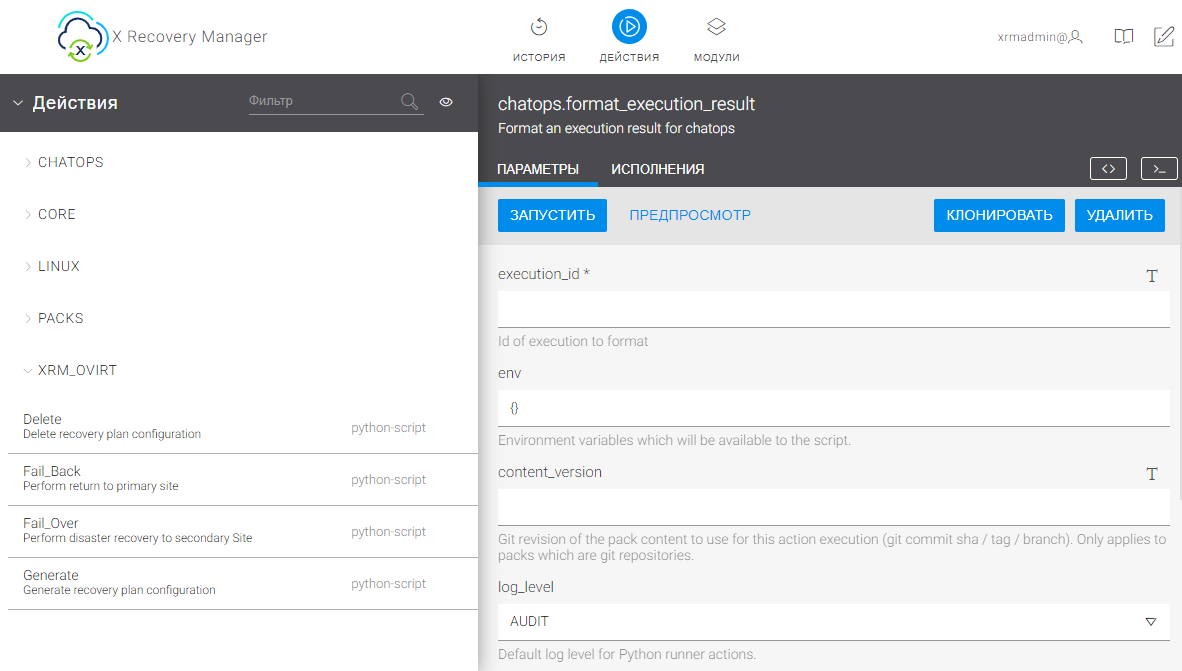
Рабочее окно модуля xrm_ovirt
Его использование оправдано в ряде ситуаций и обеспечивает следующие преимущества:
- Обеспечение отказоустойчивости: Виртуальные инфраструктуры, такие как oVirt, играют критическую роль в бизнес-процессах многих организаций. Модуль xrm_ovirt помогает обеспечить отказоустойчивость путем быстрого и автоматизированного восстановления системы управления в случае сбоев, аварий или других непредвиденных ситуаций.
- Минимизация времени простоя: Аварийные ситуации могут привести к простою операций и серьезным финансовым потерям. Модуль xrm_ovirt позволяет быстро и эффективно восстановить работоспособность системы управления виртуализацией, что сокращает время простоя и минимизирует влияние сбоев на бизнес-процессы.
- Автоматизация восстановления: Модуль автоматизирует процесс восстановления, что делает его более надежным и уменьшает вероятность человеческих ошибок при выполнении восстановительных действий.
- Уменьшение операторских затрат: Автоматизация аварийного восстановления с использованием xrm_ovirt позволяет сэкономить время и ресурсы администраторов систем виртуализации, так как множество операций выполняется автоматически.
Рассмотрим последовательность шагов для настройки
Для демонстрации процесса аварийного восстановления рассмотрим сценарий аварийной ситуации, которая могла бы возникнуть на основной площадке организации, управляемой системой виртуализации oVirt.
Предположим, что у нас есть две независимые инсталляции oVirt Engine на разных физических серверах: engine1.localdomain (Primary Site) и engine2.localdomain (Secondary Site).
Основная площадка (Primary Site) — это место, где развернуты активные сервисы и находятся виртуальные машины, несущие бизнес-нагрузку организации. Однако, несмотря на предпринятые меры предосторожности, иногда возникают аварийные ситуации, такие как отказы оборудования, сетевые проблемы или другие непредвиденные события, которые могут привести к недоступности основной площадки.
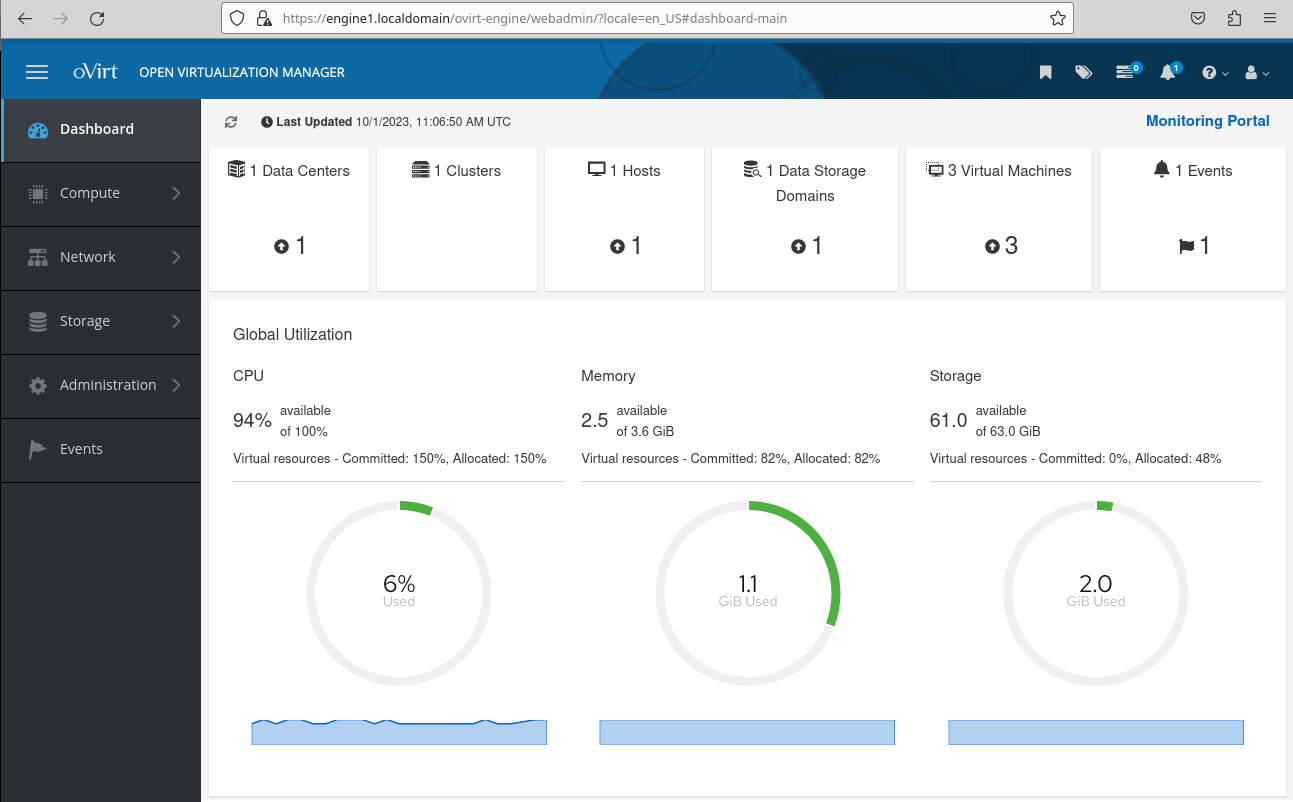
Панель управления (Dashboard) engine1.localdomain (Primary Site) в системе oVirt
В таких критических сценариях, необходимо быстро и эффективно восстановить доступ к данным и сервисам организации. Для этого используется резервная площадка (Secondary Site), которая предварительно подготовлена к принятию данных и сервисов с основной площадки в случае аварии.
Однако важно помнить, что резервная площадка (Secondary Site) является временным решением для обеспечения непрерывности бизнес-процессов в аварийной ситуации. После восстановления основной площадки (Primary Site), также необходимо выполнить процедуру возврата всех сервисов и данных обратно на основную площадку.
В данном контексте мы будем рассматривать сценарий, в котором возникла аварийная ситуация на основной площадке (engine1.localdomain), и нам необходимо выполнить аварийное восстановление на резервной площадке (engine2.localdomain). Разберем пошаговый план и действия, необходимые для успешного восстановления хранилища данных, виртуальных машин и сервисов, используя модуль xrm_ovirt , на примере нашего тестового стенда.
Описание стенда:
Две независимые инсталляции oVirt Engine на разных физических серверах. Каждая из них управляет своим собственным кластером хостов.
| Параметр | Основная площадка | Резервная площадка |
|---|---|---|
| Адрес сервера управления: | engine1.localdomain | engine2.localdomain |
| Тип хранилища | NFS | NFS |
| Путь до системы хранения данных для основной копии хранилища виртуальных машин | 192.168.122.210:/nfs_ds | - |
| Путь до системы хранения данных для реплицированной копии хранилища виртуальных машин | - | 192.168.122.210:/nfs_ds_replica |
При использовании NFS-хранилища на основе Linux-подобной управляющей среды системы хранения данных (СХД) и для обеспечения корректного подключения хранилищ к среде oVirt рекомендуется настроить права для экспортируемых NFS-каталогов следующим образом:
⚠️ Для уточнения конкретных команд и шагов для настройки прав экспорта NFS-хранилищ вы также можете обратится к документации производителя СХД.
[admin@T-NFS ~]# cat /etc/exports|grep nfs_ds
/nfs_ds       10.0.0.0/8(rw,async,no_subtree_check,all_squash,anonuid=36,anongid=36)
/nfs_ds_replica       10.0.0.0/8(rw,async,no_subtree_check,all_squash,anonuid=36,anongid=36)
[admin@T-NFS ~]# ls -la /|grep nfs
drwxrwxrwx    3 vdsm kvm    49 Sep 12 20:45 nfs_ds
drwxrwxrwx    3 vdsm kvm    49 Sep 12 20:11 nfs_ds_replica
[admin@T-NFS ~]# id vdsm
uid=36(vdsm) gid=36(kvm) groups=36(kvm)⚠️ Если при репликации данных между NFS-хранилищем основной площадки и NFS-хранилищем резервной площадки используются базовые утилиты уровня операционной системы (например, cp, rsync и аналоги), убедитесь, что при копировании сохраняются атрибуты прав и владельца файлов и каталогов.
⚠️ Это может быть обеспечено путем использования ключа -a (cp -a <command> или rsync -a <command>).
Основная площадка (Primary Site):
- engine1.localdomain – основная площадка, где развернуты активные сервисы с которой генерируем план восстановления;
- https://engine1.localdomain/ovirt-engine/ - адрес web-интерфейса управления.
- 192.168.122.210:/nfs_ds - сетевой путь (path) к хранилищу данных;
- NFS - протокол сетевого доступа, тип хранилища (Storage Type);
- Domain Name: nfs_ds - имя хранилища данных (Storage Domain) для хранения виртуальных машин и их дисков;
- vm1, vm2, vm3 - виртуальные машины в составе.
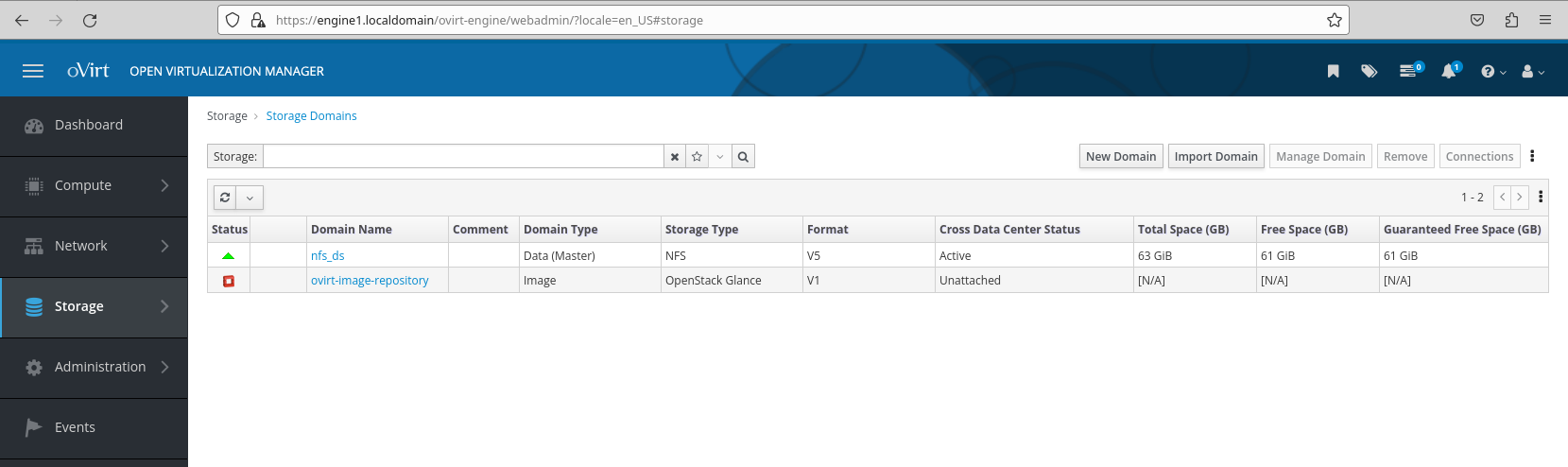
nfs_ds - имя хранилища данных (Storage Domain) для хранения виртуальных машин и их дисков, NFS тип хранилища (Storage Type)
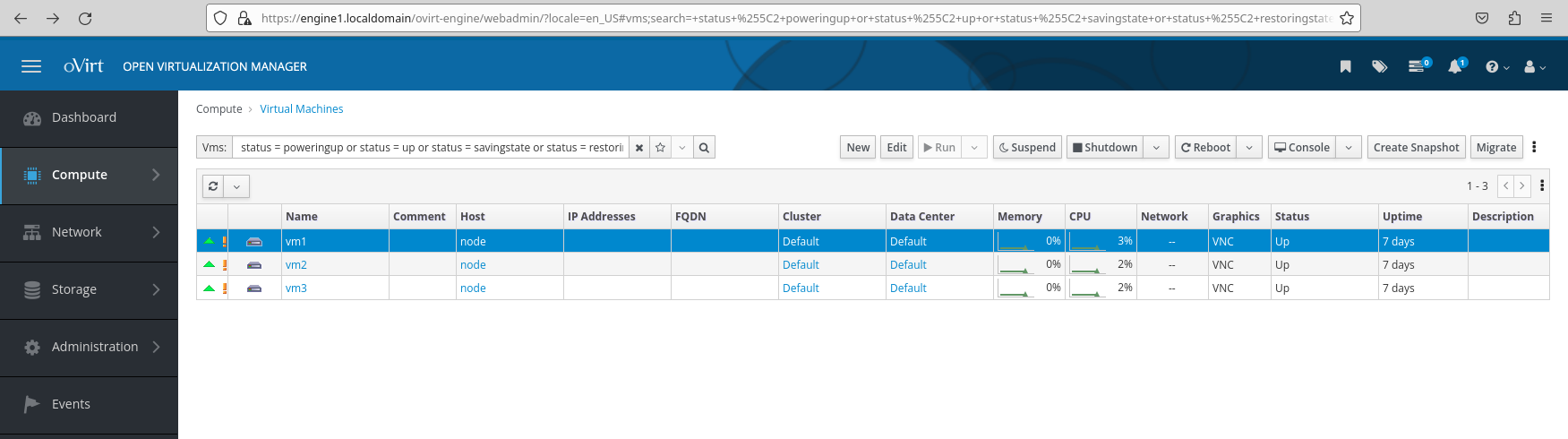
vm1, vm2, vm3 - виртуальные машины в составе
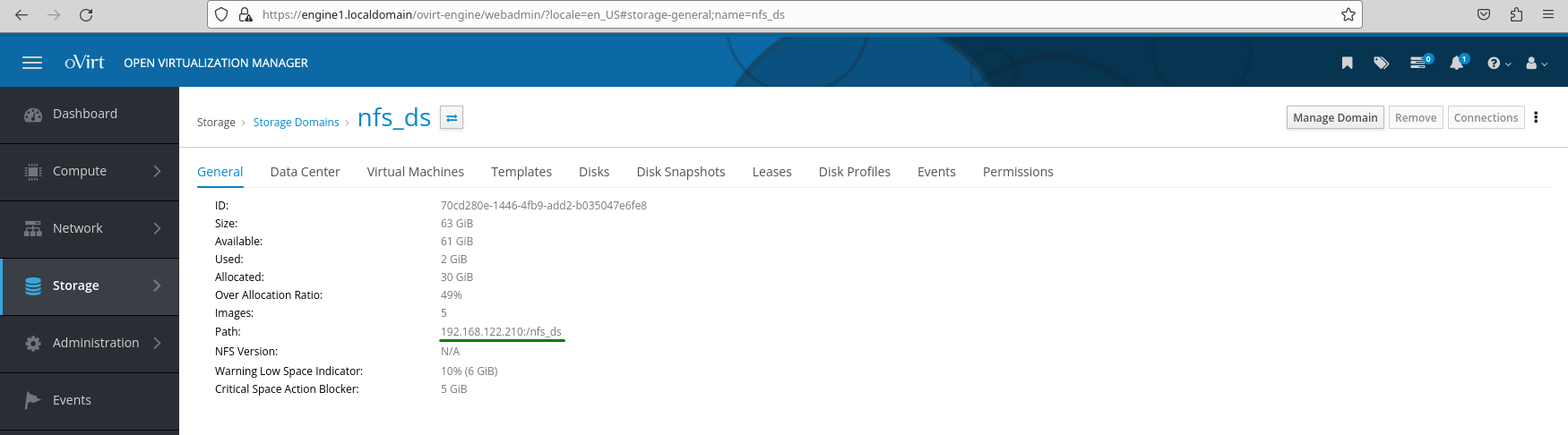
Cетевой путь (path) к хранилищу данных
Резервная площадка (Secondary Site):
- engine2.localdomain – «пустая» резервная площадка подготовленная к принятию данных и сервисов с основной площадки (engine1.localdomain) в случае аварийных ситуаций;
- https://engine2.localdomain/ovirt-engine/ - адрес web-интерфейса управления.
- Path (путь) - сетевой путь к резервному хранилищу данных, исходя из вашей системы хранения данных.
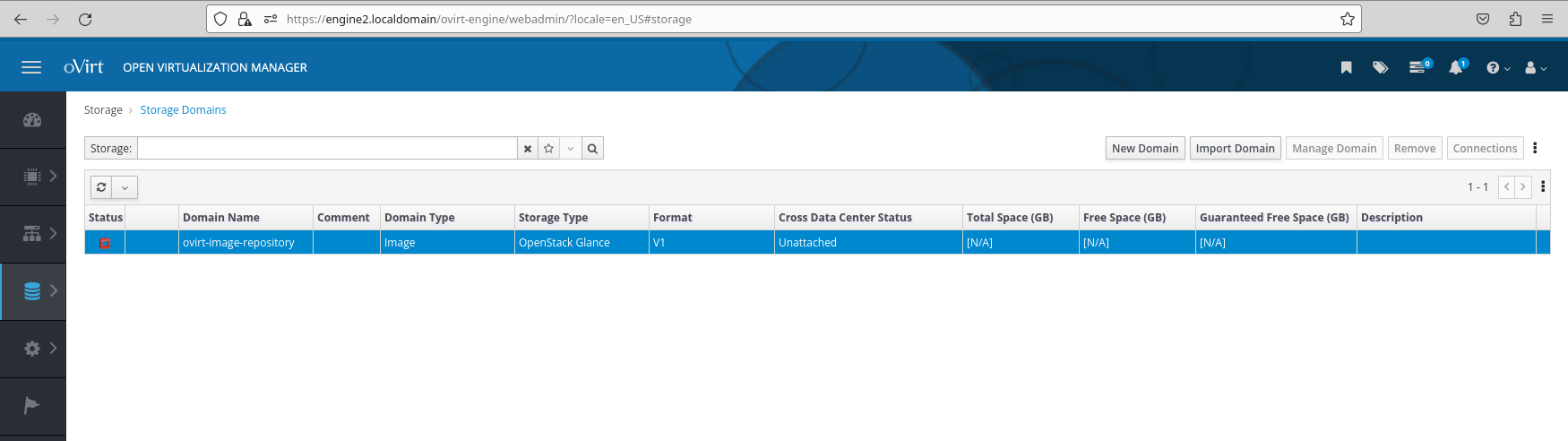
Резервная площадка engine2, Storage Domains
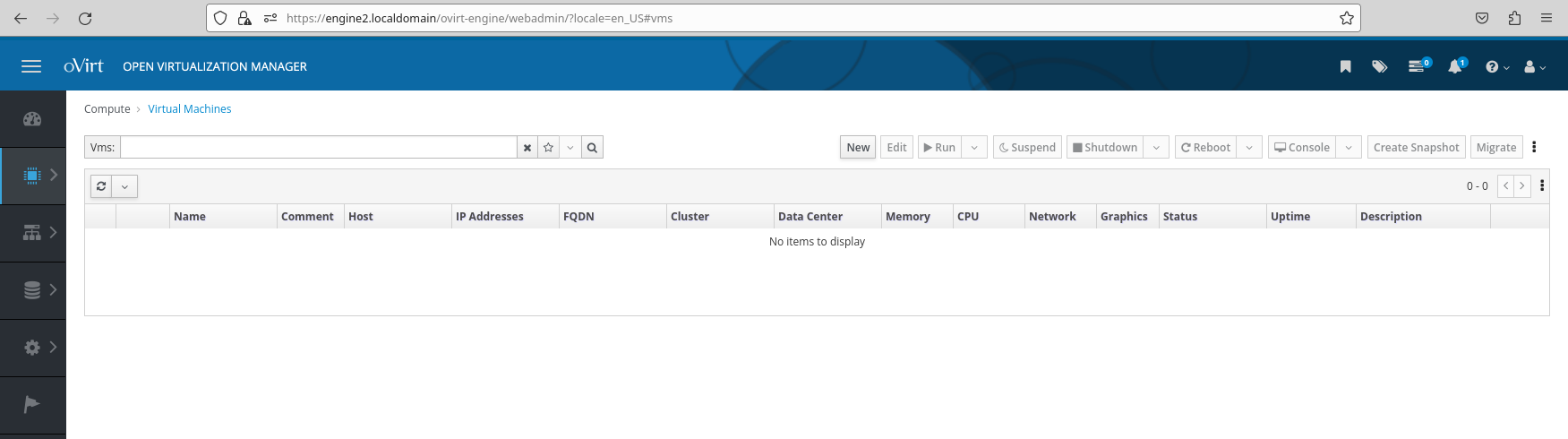
Резервная площадка engine2, Virtual Machines
Шаг 1. Настройка раздела "ПАРАМЕТРЫ" модуля xrm_ovirt для создания, удаления и запуска плана восстановления.
Войти в XRM используя Руководство пользователя. На верхней панели в меню навигации выбрать МОДУЛИ, слева в разделе INSTALLED выбрать модуль xrm_ovirt
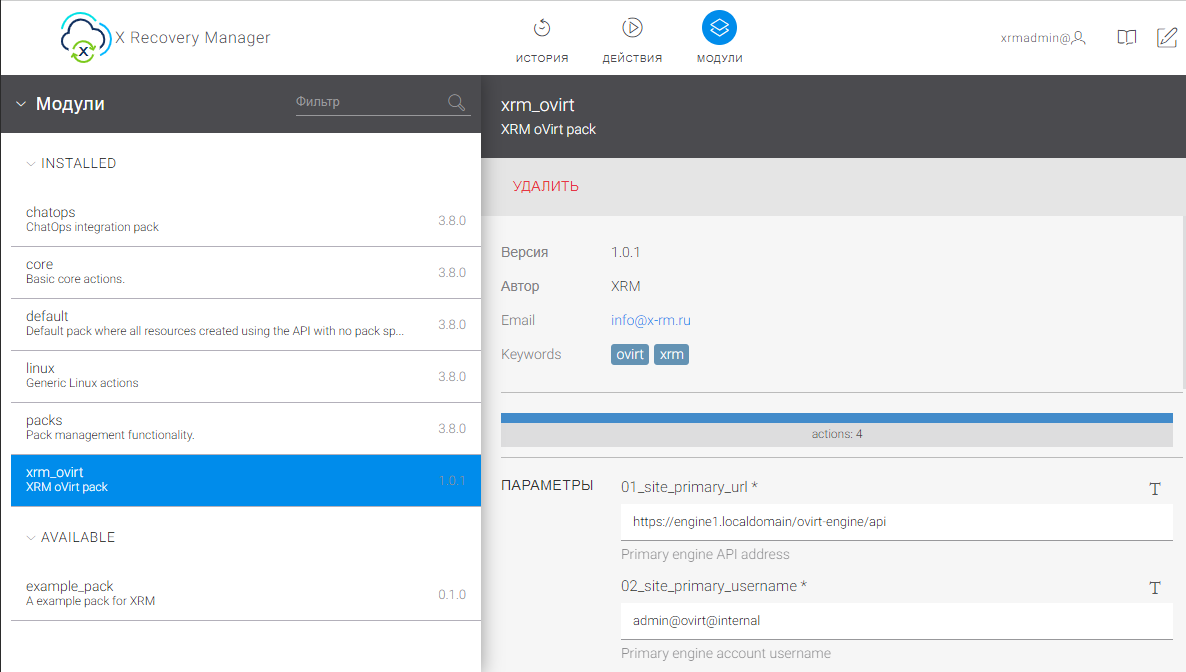
XRM, секция ПАРАМЕТРЫ модуля xrm_ovirt
Cправа в секции ПАРАМЕТРЫ необходимо настроить следующие параметры:
⚠️ С более подробным описанием каждого параметра можно ознакомиться, развернув описание нажатием на символ >
01_site_primary_url * (Primary engine API address)
Адрес API сервера управления (Engine) основной площадки, с которой генерируем план восстановления. (Добавьте "/api" к URL сервера управления, как на примере.)
Пример:
https://engine1.localdomain/ovirt-engine/api
02_site_primary_username * (Primary engine account username)
Административный логин для сервера управления (Engine) основной площадки.
Пример:
admin@internal (для oVirt 4.4.*)
admin@ovirt@internal (для oVirt 4.5.* при использовании встроенного Keycloak)
03_site_primary_password * (Primary engine account password)
Пароль от административной учетной записи сервера управления (Engine) основной площадки.
04_site_secondary_url * (Secondary engine API address)
Адрес API сервера управления (Engine) резервной площадки, с которой генерируем план восстановления. (Добавьте "/api" к URL сервера управления, как на примере.)
Пример:
https://engine2.localdomain/ovirt-engine/api
05_site_secondary_username * (Secondary engine account username)
Административный логин для сервера управления (Engine) резервной площадки.
Пример:
admin@internal (для oVirt 4.4.*)
admin@ovirt@internal (для oVirt 4.5.* при использовании встроенного Keycloak)
06_site_secondary_password * (Secondary engine account password)
Пароль от административной учетной записи сервера управления (Engine) резервной площадки.
07_primary_storage * (Storage domains on primary site).
Перечень хранилищ (Storage Domain), видимые серверами кластера виртуализации на основной площадке, которые будут использованы в ходе аварийного восстановления.
Пример:
nfs://192.168.122.210:/nfs_ds
08_secondary_storage * (Storage domains on secondary site)
Перечень реплик хранилищ (Storage Domain), видимые серверами кластера виртуализации на резервной площадке, которые необходимо подключить в ходе аварийного восстановления.
Пример:
nfs://192.168.122.210:/nfs_ds_replica
09_additional_params (Optional parameters in JSON format)
Дополнительные параметры для использования в рамках плана восстановления (необязательное поле, указываются при необходимости)
*Обязательные поля для заполнения
В нашем примере секция CONFIG модуля «xrm_ovirt» выглядит следующим образом.
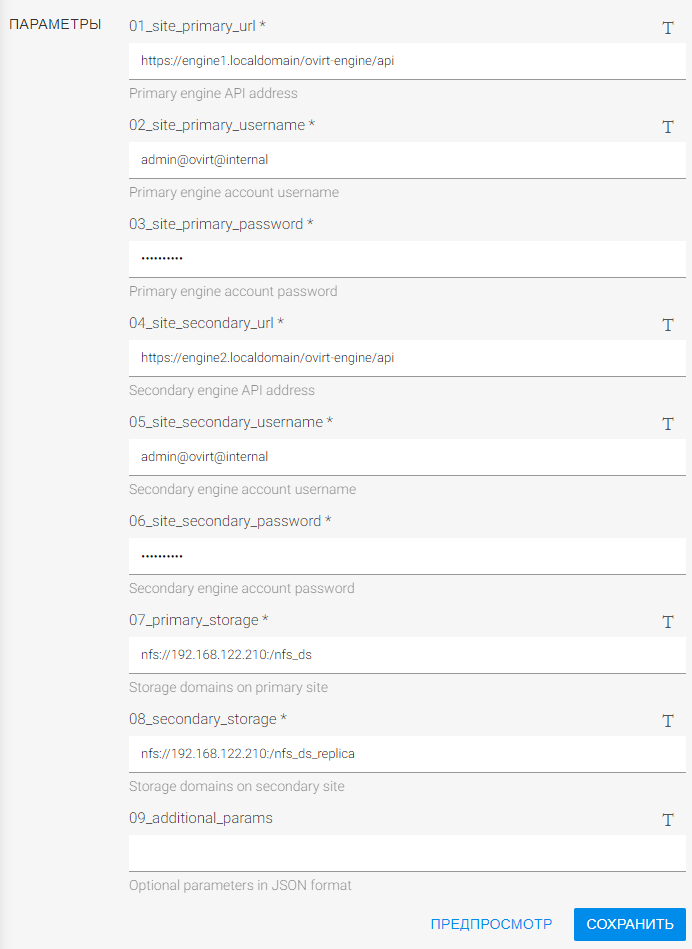
XRM, заполненная секция ПАРАМЕТРЫ модуля xrm_ovirt
Подчеркнем важность полей 07_primary_storage и 08_secondary_storage и более подробно остановимся на них:
07_primary_storage (Storage domains on primary site)
В этом поле необходимо указать сетевой путь (включая тип хранилища) к основному хранилищу данных или перечень хранилищ (Storage Domain), видимых серверами кластера виртуализации на основной площадке, которые будут использованы в ходе аварийного восстановления. Для того чтобы найти путь хранилища (Storage Domain) в oVirt, войдите в веб-интерфейс oVirt > Administration Portal, перейдите в раздел Storage > Domains, найдите нужное хранилище (в нашем примере: nfs_ds). Кликните на название этого хранилища, чтобы открыть его настройки. Во вкладке General вы найдете значение в поле Path:, скопируйте его. (в нашем примере основное хранилище 192.168.122.210:/nfs_ds).
oVirt, сетевой путь к хранилищу данных
Далее дополните путь, перед скопированным значением в зависимости от типа вашего хранилища: NFS, iSCSI, FC/FCoE. Узнать типа хранилища вы можете разделе Storage > Domains, поле Storage Type.
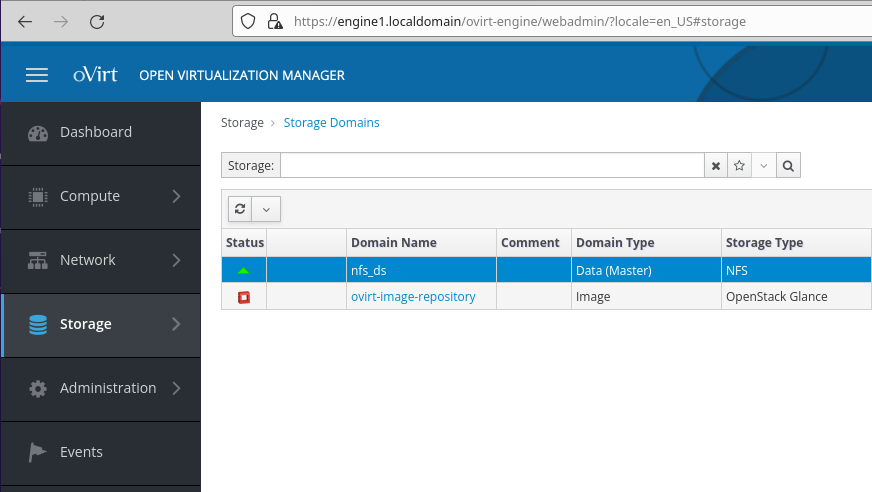
oVirt, Storage > Domains, поле Storage Type
Например, если это NFS, то добавьте nfs:// перед скопированным значением. Если это iSCSI, соответственно, добавьте iscsi://, и так далее. В нашем примере путь с NFS будет выглядеть следующим образом: nfs://192.168.122.210:/nfs_ds
В случае наличия нескольких хранилищ, они указываются списком через разделитель “;” (точка с запятой).
Формат управляющих адресов (URL) хранилищ:
| Тип хранилища | Формат управляющего URL | Пример управляющего URL |
|---|---|---|
| NFS | nfs://%IP_ADDRESS%:/%PATH% | nfs://192.168.0.1:/nfsdata |
| iSCSI | iscsi://%DOMAIN_ID%:/%IP_ADDRESS%: %PORT%:/%IQN% | iscsi://bcca8438-810f-4932-bf25-d874babd97b1:/192.168.0.1:3260:/iqn.2006-01.com.openfiler:vm-data1 |
| FC/FCoE | fcp://%DOMAIN_ID% | fcp://3dd5d4c2-e9b8-4046-aa98-499d6f91cb19 |
08_secondary_storage (Storage domains on secondary site).
В этом поле указываем сетевой путь к резервному хранилищу данных (исходя из вашей системы хранения данных) или перечень реплик хранилищ (Storage Domain), видимых серверами кластера виртуализации на резервной площадке, которые необходимо подключить в ходе аварийного восстановления. Формат адресов реплик хранилищ аналогичен приведенным выше примерам для параметра 07_primary_storage. В нашем примере путь будет выглядеть следующим образом: nfs://192.168.122.210:/nfs_ds_replica
Конфигурация модуля xrm_ovirt завершена.
Шаг 2. Создание, удаление, и запуск планов восстановления.
Войти в XRM используя Руководство пользователя. На верхней панели в меню навигации выбрать ДЕЙСТВИЯ, слева разверните раздел XRM_OVIRT.
XRM подключается к внешним системам с помощью расширяемого набора модулей, содержащих действия.
Действия - это набор сценариев доступных в составе модуля XRM. C помощью действий выполняются основные операции по управлению внешними системами, например, создание и запуск планов восстановления.
В модуле доступны следующие действия с планами восстановления:
| Действие | Описание | |
|---|---|---|
| Generate (Generate recovery plan configuration) | Генерация нового плана восстановления. При запуске действия необходимо указать уникальное наименование плана (по умолчанию - test). Для повторного пересоздания плана с тем же именем его необходимо предварительно удалить с помощью действия Delete. | |
| Delete (Delete recovery plan configuration) | Удаление существующего плана восстановления. При запуске действия необходимо указать наименование плана (по умолчанию - test). | |
| Fail_Over (Perform disaster recovery to secondary Site) | Запуск созданного с помощью действия Generate восстановления сервисов на резервной площадке. В рамках выполнения действия происходит запуск сервисов после сбоя на резервной площадке (Secondary Site). При запуске действия необходимо указать наименование плана (по умолчанию - test). | |
| Fail_Back (Perform return to primary site) | Запуск созданного с помощью действия Generate возврата сервисов на основную площадку. В рамках выполнения действия происходит запуск сервисов после отработки сценария Fail_Over для возврата на основную площадку (Primary Site). При запуске действия необходимо указать наименование плана (по умолчанию - test). |
Для эффективного восстановления основной площадки (Primary Site) и последующих действий, таких как Fail_Over (Выполнение процедуры аварийного восстановления на резервной площадке) и Fail_Back (Возврат на основную площадку), необходимо сначала сгенерировать план восстановления – Generate.
Шаг 2.1. Генерация плана восстановления.
План определяет последовательность действий, необходимых для восстановления сервисов после аварии.
В меню навигации XRM выберите ДЕЙСТВИЯ, в левой части окна разверните раздел XRM_OVIRT и выберите опцию Generate (Generate recovery plan configuration).
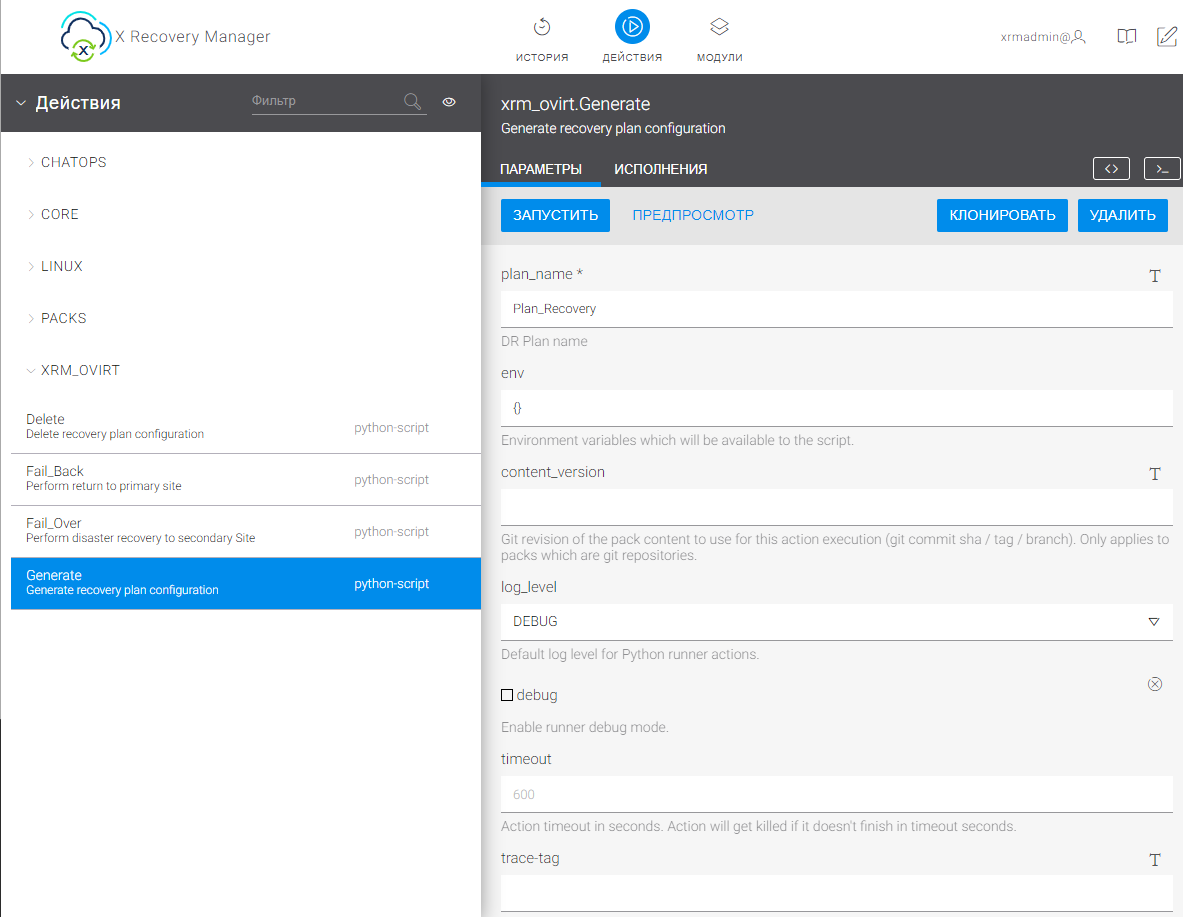
XRM, модуль XRM_OVIRT, опция Generate
В правой части окна укажите наименование плана восстановления plan_name. Рекомендуется выбирать имя, которое ясно отражает суть аварийного восстановления, В нашем примере: Plan_Recovery. После указания наименования плана восстановления, вам следует нажать кнопку ЗАПУСТИТЬ. После нажатия, вы увидите в левом нижнем углу экрана всплывающее зеленое окно с надписью Действие 'xrm_ovirt_Generate' было успешно запущено.

Это сообщение указывает на то, что задача на выполнение операции генерации плана восстановления была успешно создана, и поставлена в очередь для выполнения.
Чтобы убедиться в успешном завершении операции по генерации плана восстановления. В меню навигации XRM выберите ИСТОРИЯ в этом разделе находится история операций и событий. В левой части окна найдите запись, связанную с выполнением операции по генерации плана восстановления (xrm_ovirt.Generate). Если процесс генерации плана восстановления все еще выполняется, в правой части окна отображается надпись СТАТУС Выполняется. Это информирует вас о том, что операция еще не завершилась, и ей требуется дополнительное время для выполнения. В этом случае, дождитесь завершения процесса генерации. После внимательно просмотрите статус этой записи. Если операция завершилась успешно, вы увидите зеленую галочку и зеленую надпись Успешно.
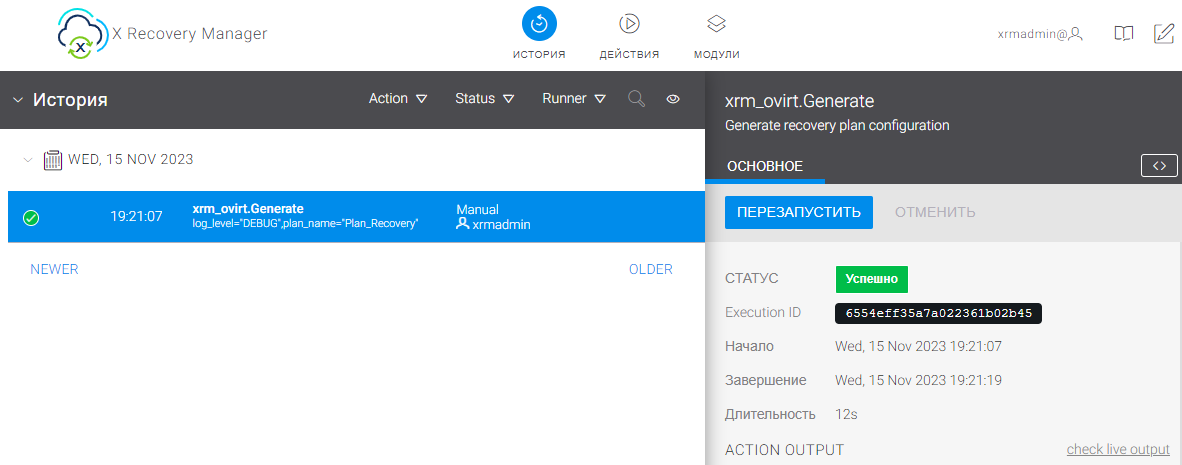
Генерация плана восстановления успешно выполнена
В случае неуспешного выполнения, статус будет сопровождаться красным крестом и статусом Ошибка. Для просмотра логов хода операции в правой части, на сером блоке с названием result, перейдите по ссылке expand.
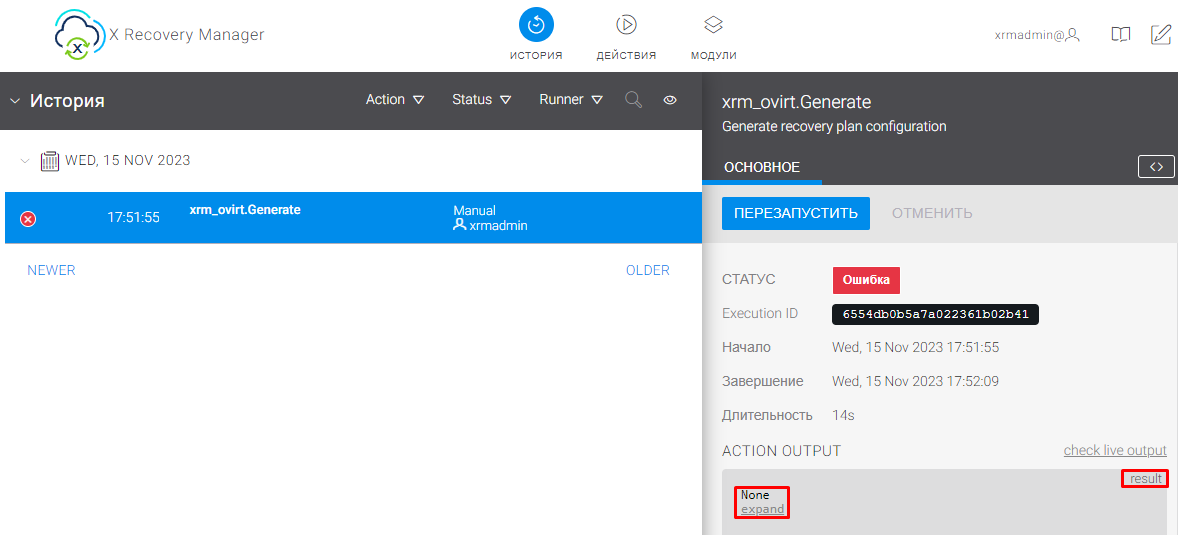
Ошибка при генерации плана восстановления
Кроме того, вы также можете просматривать логи в интерфейсе oVirt, перейдя в раздел Events (События), где вы найдете информацию о произошедших событиях и операциях, включая результаты выполнения модуля.
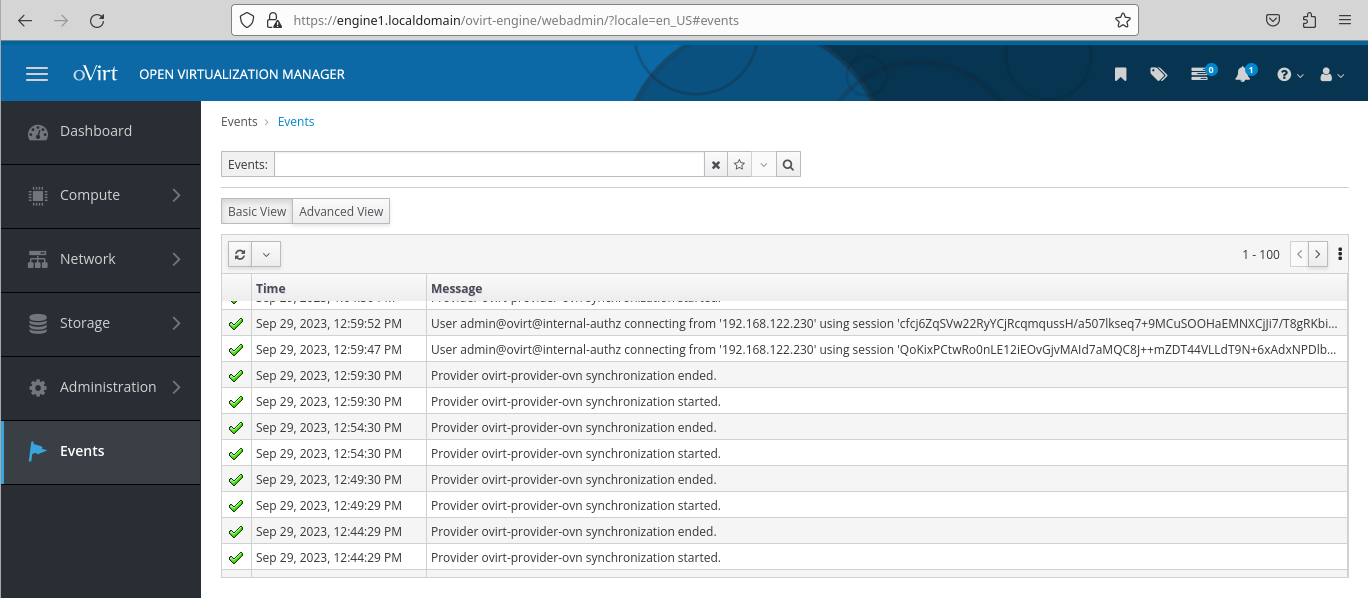
engine1, events (События)
В нашей демонстрации процесса аварийного восстановления, генерация плана успешно выполнена!
После успешной генерации плана восстановления и сбора конфигурационных данных с первой основной площадки (Primary Site) engine1.localdomain у нас теперь имеется готовый и эффективный план восстановления!
Когда аварийная ситуация произошла и основная площадка engine1.localdomain недоступна, резервная площадка engine2.localdomain готова взять на себя роль основной для обеспечения непрерывности вашей инфраструктуры. Давайте перейдем к следующему действию, которое заключается в запуске сервисов после сбоя на резервной площадке (Secondary Site)
С помощью модуля аварийного восстановления, запустим процедуру Fail_Over для переключения на резервную площадку.
Шаг 2.2. Процедура Fail_Over. Перенос и запуск сервисов на резервной площадке. (Secondary Site).
"Пустая" резервная площадка engine2, Storage Domains
В меню навигации XRM выберите ДЕЙСТВИЯ, в левой части окна разверните раздел XRM_OVIRT и выберите опцию Fail_Over (Perform disaster recovery to secondary Site). В правой части окна укажите наименование плана восстановления plan_name, который вы указывали в шаге 2.1. Генерация плана восстановления, в нашем примере: Plan_Recovery. После указания имени плана восстановления, вам следует нажать кнопку ЗАПУСТИТЬ.
⚠️ Перед запуском действия Fail_Over убедитесь, что на резервной площадке (Secondary Site) все хранилища, указанные при генерации плана восстановления отключены от кластеров oVirt и удалены из конфигурации Engine, а также отсутствуют подключенные иные хранилища (Domains) с совпадающими названиями.
⚠️ Это является обязательным условием для корректного выполнения процедуры восстановления.
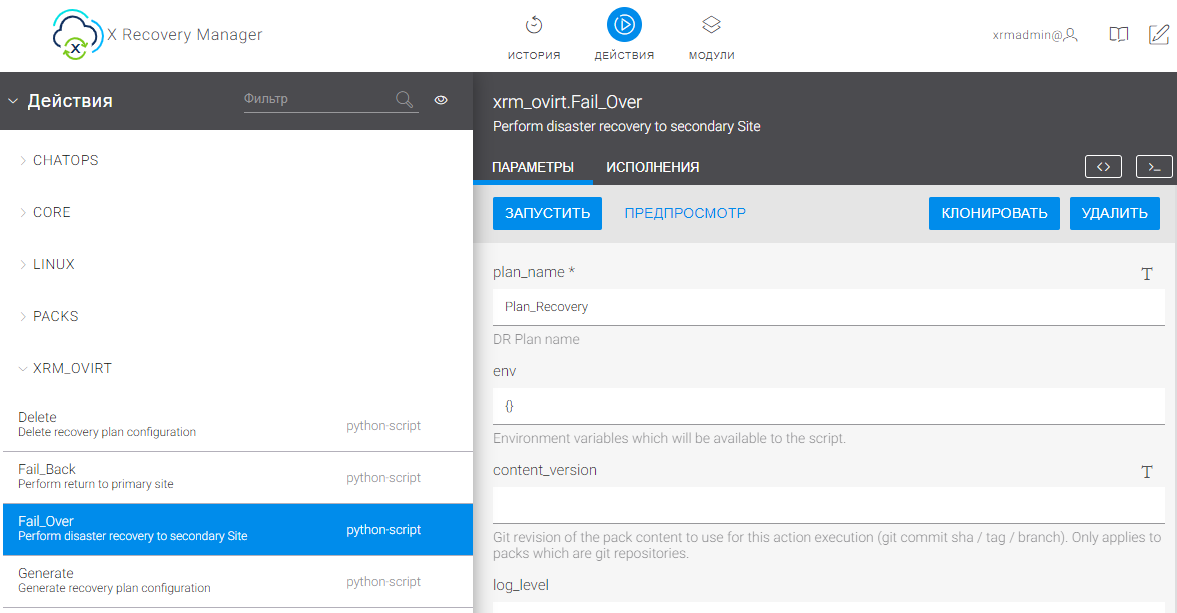
XRM, модуль XRM_OVIRT, процедура Fail_Over для переноса и запуска сервисов на резервной площадке
После нажатия, вы увидите в левом нижнем углу экрана всплывающее зеленое окно с надписью Действие 'xrm_ovirt_Fail_Over' было успешно запущено.
Это сообщение указывает на то, что задача на выполнение операции Fail_Over была успешно создана, и поставлена в очередь для выполнения.
В меню навигации ИСТОРИЯ вы так же можете отслеживать текстовые аспекты выполнения процедуры xrm_ovirt.Fail_Over по аналогии с предыдущим шагом.
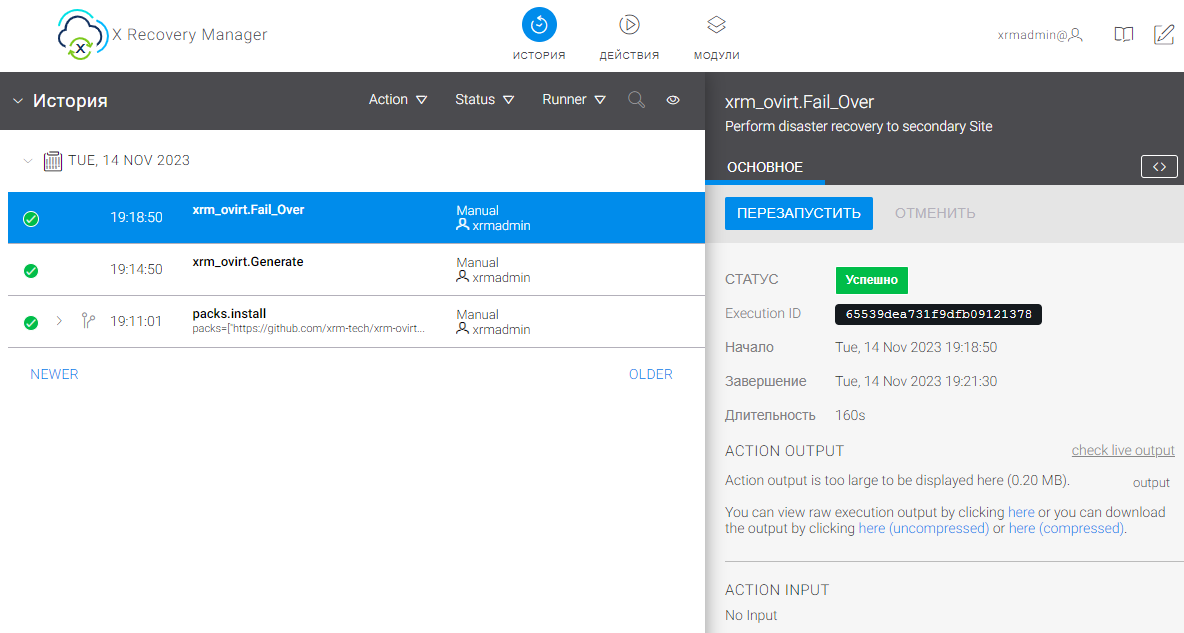
Процедура Fail_Over успешно выполнена
Процедура Fail_Over успешно завершена. В интерфейсе oVirt на резервной площадке, перейдя в раздел Events (События), в логах о произошедших событиях и операциях, мы видим, что все сервисы и хранилище данных успешно развернуты на резервном хранилище.
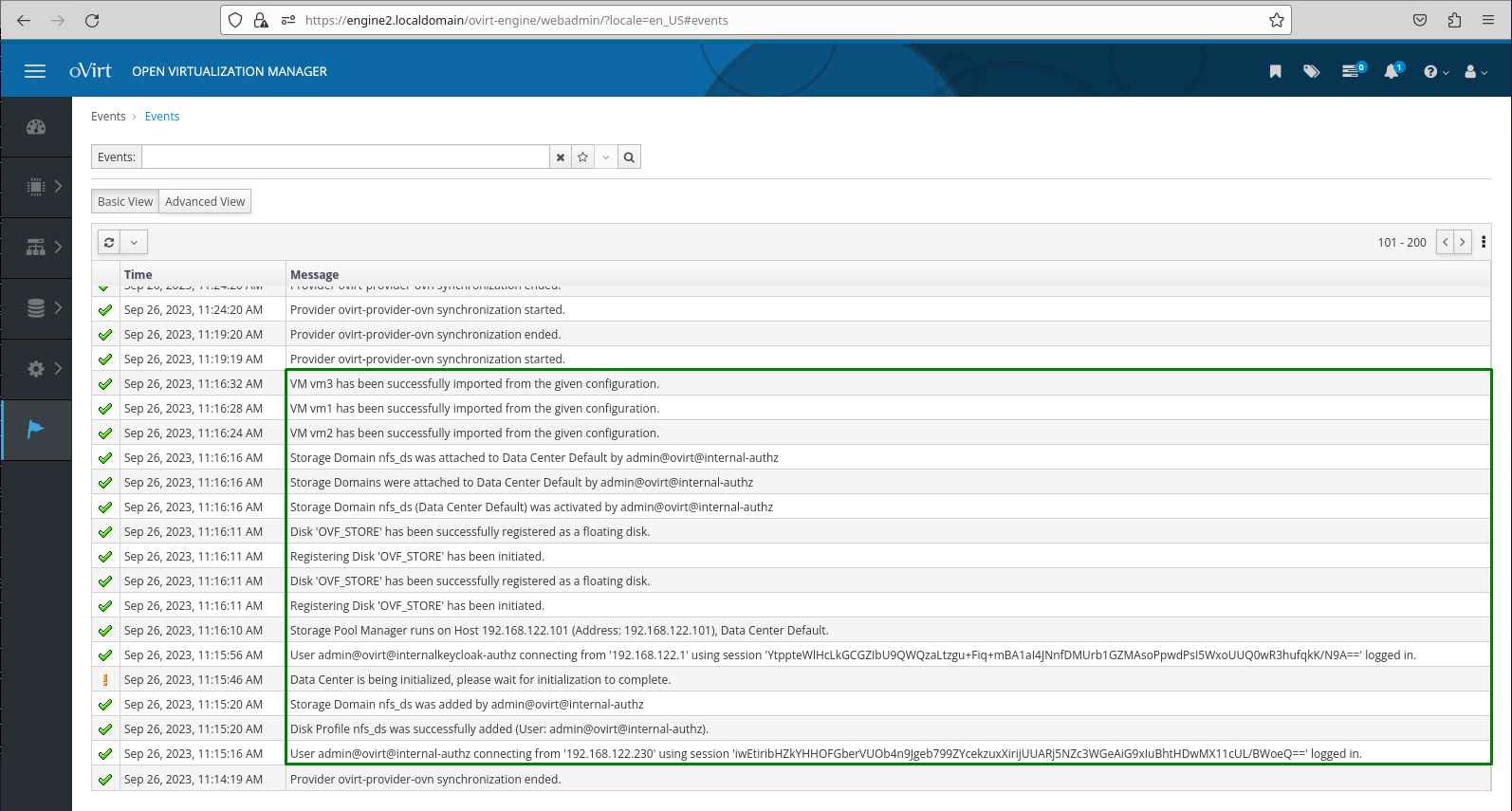
engine2, events (События)
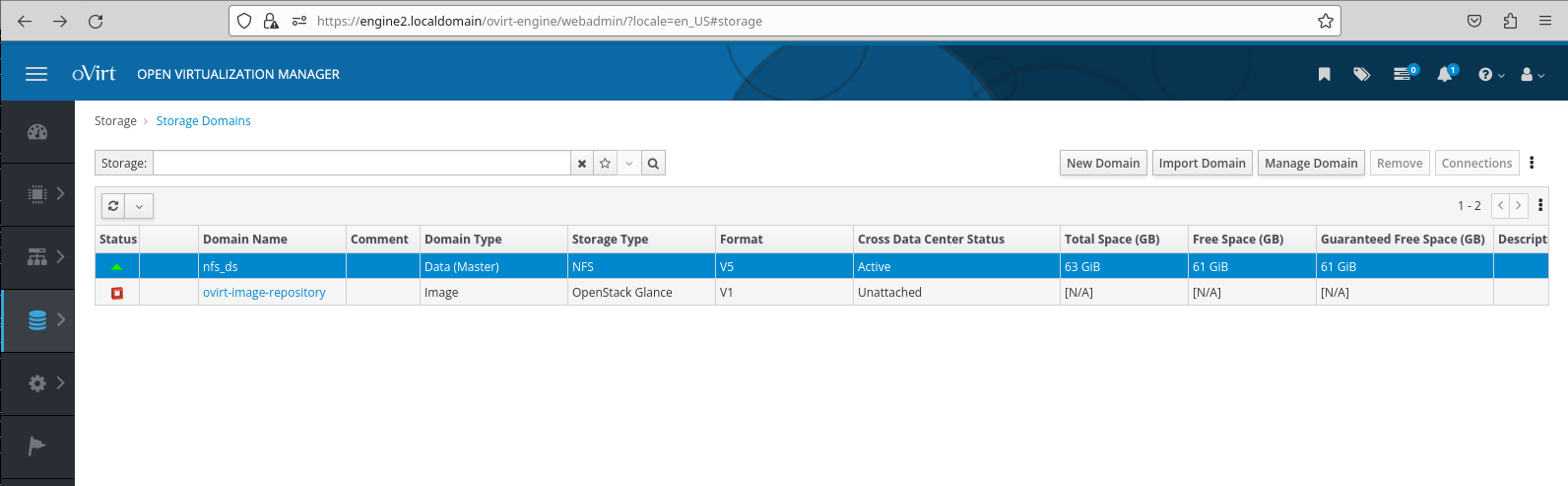
Хранилище данных nfs_ds на резервной площадке engine2
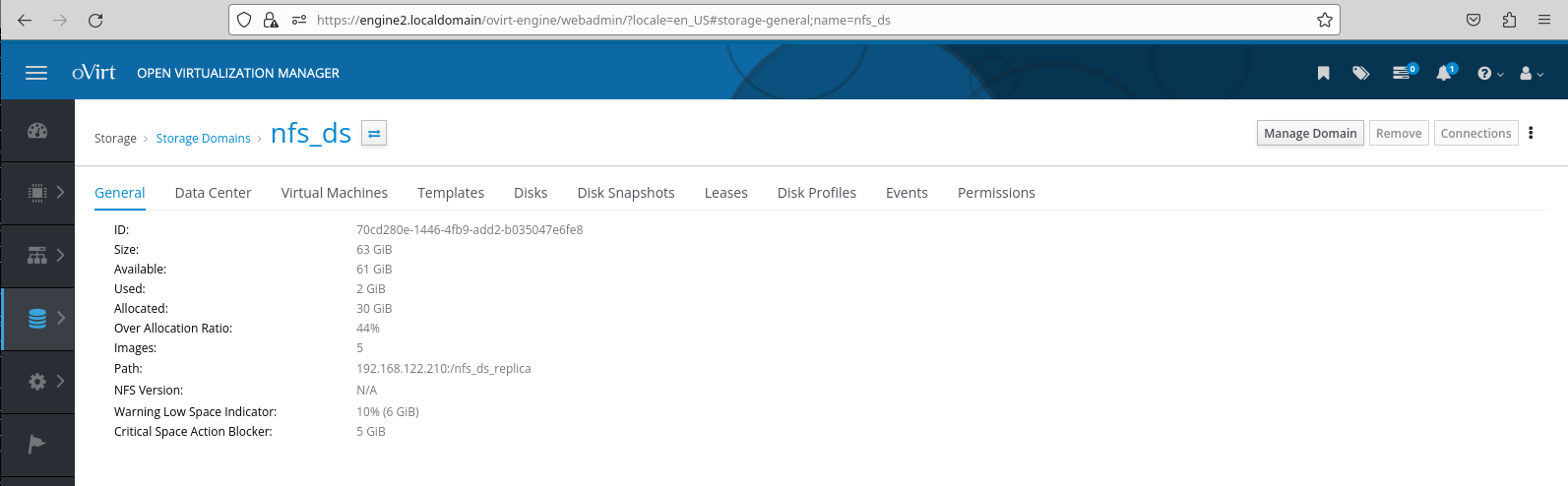
Свойства хранилища данных nfs_ds на резервной площадке engine2
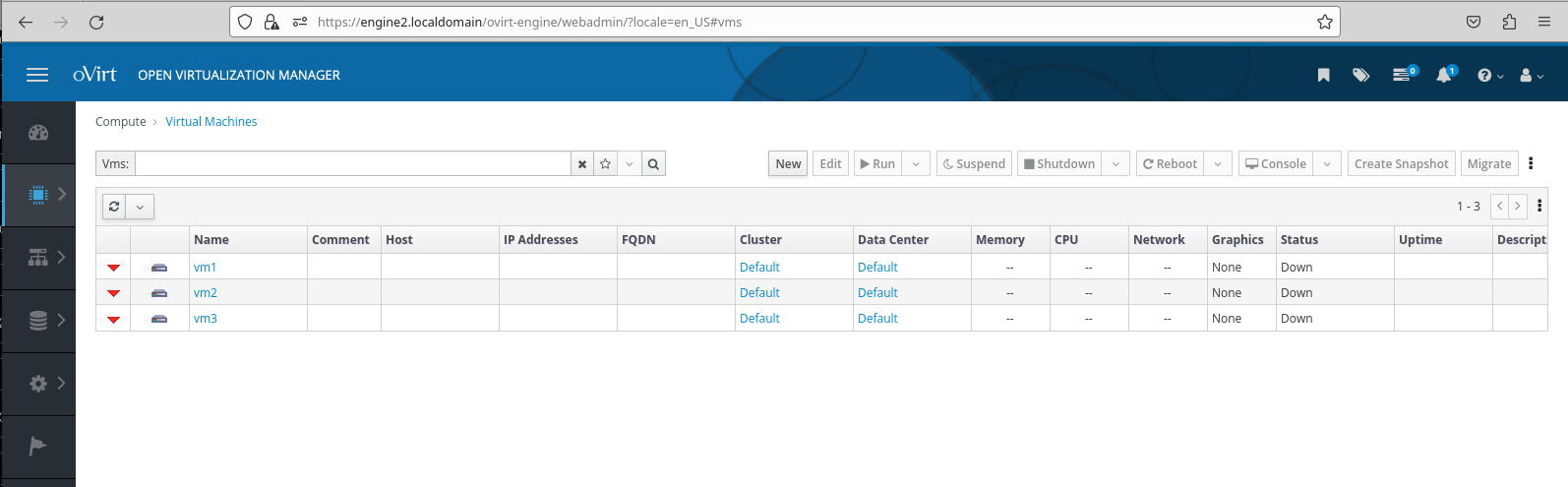
engine2, vm1, vm2, vm3 - виртуальные машины в составе
Однако важно помнить, что резервная площадка (Secondary Site) является временным решением для обеспечения непрерывности бизнес-процессов в аварийной ситуации. После успешного восстановления основной площадки (Primary Site), также необходимо выполнить процедуру возврата всех сервисов и данных обратно.
В модуле этот этап называется Fail_Back и представляет собой перенос данных и сервисов с резервной площадки обратно на основную площадку после ее восстановления. Это важный шаг, чтобы вернуть инфраструктуру в нормальное состояние и минимизировать время работы на резервной площадке.
Шаг 2.3. Процедура Fail_Back. Возврат сервисов на основную площадку (Primary Site).
Перед обратным переносом данных (процедура Fail_Back) требуется удалить данные из разделов Data Centers и Storage Domains в системе oVirt основной площадки. Это является важной мерой безопасности. Это гарантирует, что никакие устаревшие или ненужные данные не будут мешать новому процессу обратного переноса, и не будет конфликтов между старыми и новыми данными. Ненужные данные могут вызвать проблемы с идентификацией и соответствием ресурсов при попытке восстановить данные на основной площадке.
⚠️ Перед запуском действия Fail_Back убедитесь, что на основной площадке (Primary Site) все хранилища, указанные при генерации плана восстановления отключены от кластеров oVirt и удалены из конфигурации Engine, а также отсутствуют подключенные иные хранилища (Domains) с совпадающими названиями.
⚠️ Это является обязательным условием для корректного выполнения процедуры возврата сервисов.
Если после восстановления работоспособности основной площадки в конфигурации сервера Engine присутствуют подключенные исходные хранилища (в активном или неактивном состоянии), то для подготовки основной площадки к возврату сервисов с резервной площадки и выполнению процесса обратного переключения с использованием модуля xrm_ovirt, выполним следующие шаги:
Для хранилищ в состоянии Active необходимо перевести хранилища данных в режим Maintenance (обслуживание), для последующего выполнения операции Detach (открепления) в системе управления виртуализацией oVirt.
Перейдите в раздел Compute > Data Centers, кликните на имя вашего дата центра (Name) в нашем примере Default. Во вкладке Storage выделите ваше хранилище данных, в нашем примере nfs_ds и в верхнем меню выберите Maintenance (Обслуживание).
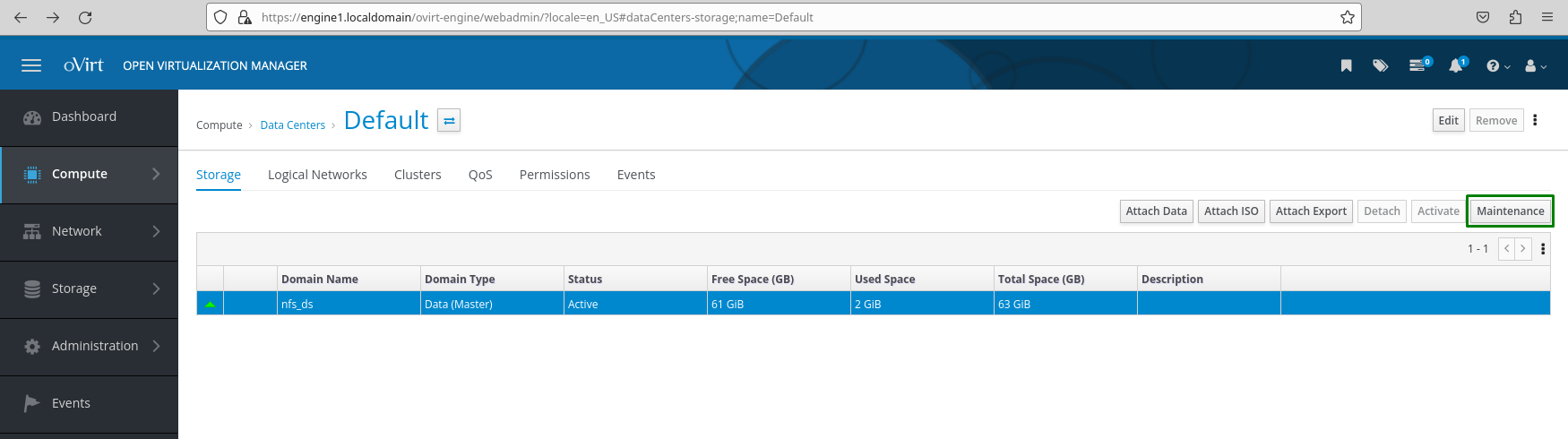
engine1, перевод в режим обслуживания (Maintenance).
Подтвердите, что вы хотите перевести хранилище данных в режим обслуживания Maintenance. Это действие позволит системе завершить активные операции на хранилище. После того как хранилище данных переведено в режим обслуживания Maintenance. В верхнем меню выберите Detach (Открепить).
Для деактивированных хранилищ (в состоянии Unattached) в разделе Storage > Domains выделите имя вашего хранилища данных, в нашем примере nfs_ds, и в верхнем меню выберите Remove (Удалить). Система попросит вас подтвердить ваше намерение удалить хранилище данных.
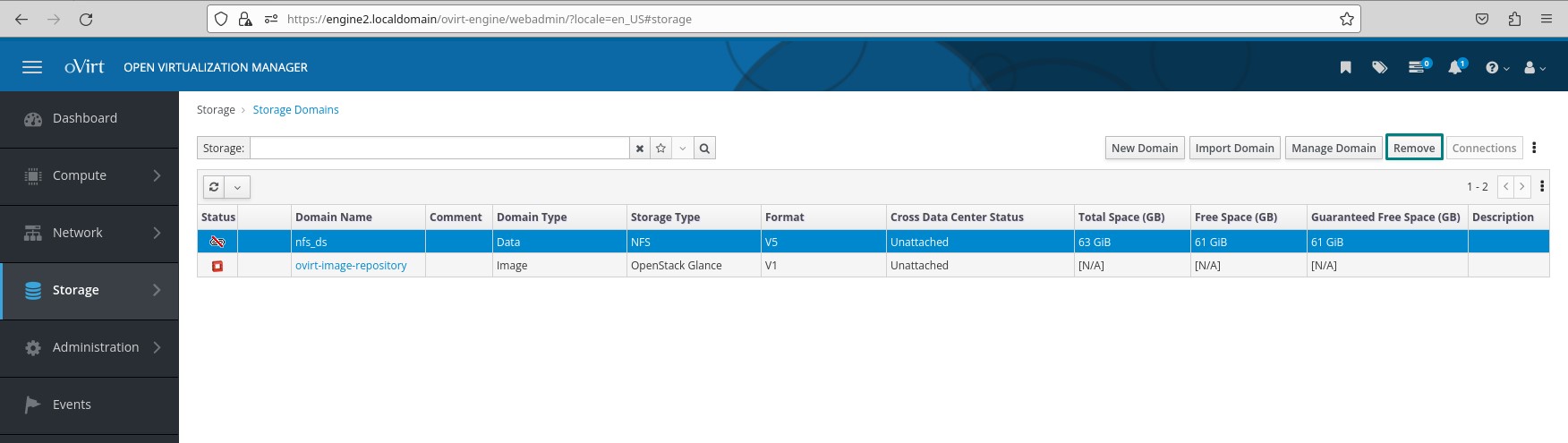
engine1, удаление домена
После выполнения этих процедур по очистке и подготовке основной площадки, переходим к работе с модулем xrm_ovirt для обратного переноса данных с резервной площадки.
В меню навигации XRM выберите ДЕЙСТВИЯ, в левой части окна разверните раздел XRM_OVIRT и выберите опцию Fail_Back (Perform return to primary site). В правой части окна укажите наименование плана восстановления plan_name, который вы указывали в шаге 2.1. Генерация плана восстановления, в нашем примере: Plan_Recovery. После указания имени плана восстановления, вам следует нажать кнопку ЗАПУСТИТЬ.
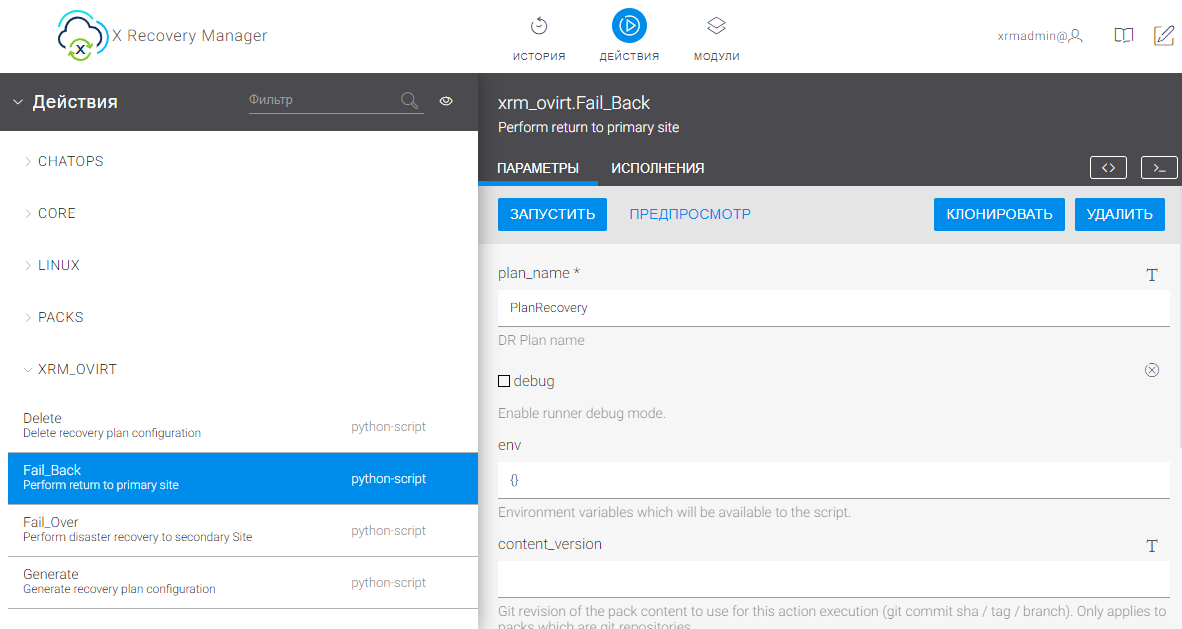
XRM, процедура Fail_Back
После нажатия, вы увидите в левом нижнем углу экрана всплывающее зеленое окно с надписью Действие 'Fail_Over' было успешно запущено.
В меню навигации ИСТОРИЯ вы так же можете отслеживать текстовые аспекты выполнения процедуры "xrm_ovirt.Fail_Back" по аналогии с шагом 2.1. Генерация плана восстановления.
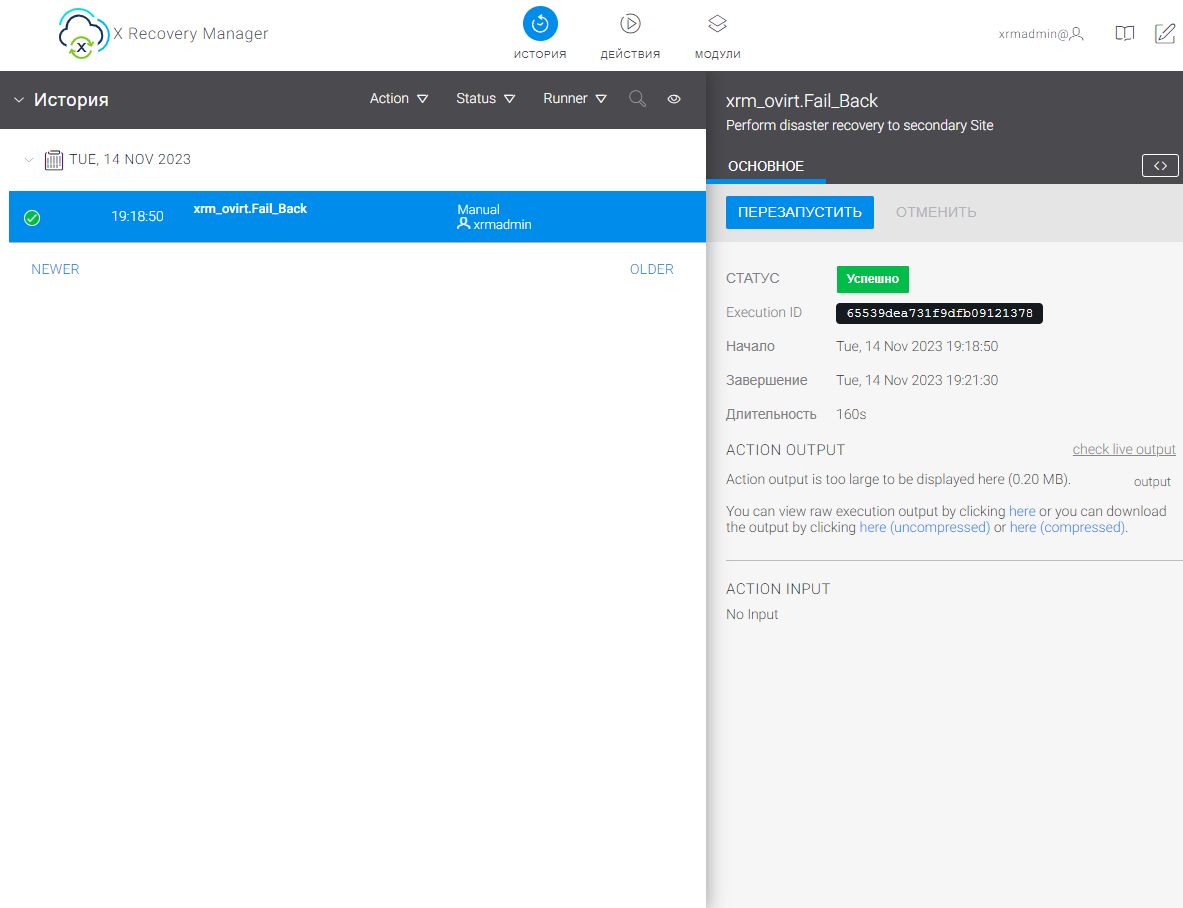
Процедура Fail_Back Status Succeeded (Успешно выполнено)
Процедура Fail_Back успешно завершена. В интерфейсе oVirt на основной площадке, перейдя в раздел Events (События), по логам о произошедших событиях и операциях, мы видим, что все сервисы и хранилище данных успешно развернуты на основной площадке.
Обратите внимание, что данный документ является общим руководством. В зависимости от конкретной ситуации и конфигурации вашей системы oVirt могут потребоваться дополнительные действия и настройки.