
Appearance
Руководство пользователя XRM Director
Обзор системы
XRM Director - система мониторинга и анализа журналов (логов) с поддержкой AI-агентов. Интерфейс разделён на два основных раздела:
- LOG ANALYSIS - инструменты для анализа журналов: источники, агенты, задания анализа, просмотрщик логов, ручной анализ.
- DR PLAN - управление инфраструктурой репликации: брокеры, группы, задания мониторинга, журналы.
Верхняя панель навигации содержит кнопку О программе, переключатель языка интерфейса и меню текущего пользователя.
Источники журналов
Раздел Источники журналов позволяет настраивать подключения к источникам логов - серверам, файлам или другим системам, с которых агенты будут собирать данные.
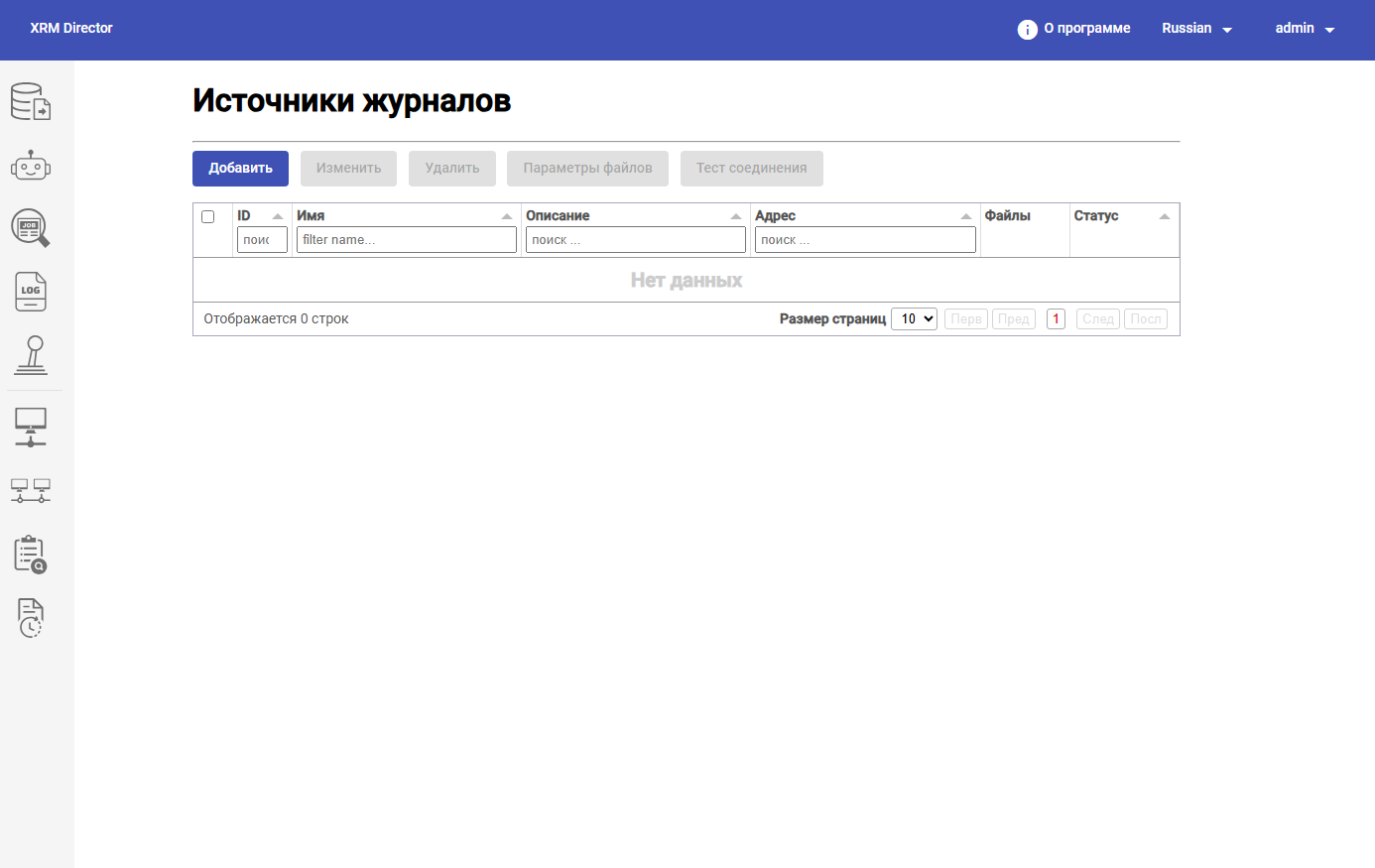
В верхней части страницы расположена горизонтальная панель с пятью кнопками:
| Кнопка | Внешний вид | Описание |
|---|---|---|
| Добавить | Синяя (активна всегда) | Открывает форму создания нового источника |
| Изменить | Серая (активна при выбранной строке) | Открывает форму редактирования выбранного источника |
| Удалить | Серая (активна при выбранной строке) | Удаляет выбранный источник после подтверждения |
| Параметры файлов | Серая (активна при выбранной строке) | Открывает дополнительные настройки работы с файлами источника |
| Тест соединения | Серая (активна при выбранной строке) | Выполняет проверку доступности источника по указанному адресу |
Важно: Кнопки «Изменить», «Удалить», «Параметры файлов» и «Тест соединения» становятся активными только после выбора строки в таблице (установки флажка в первом столбце).
Таблица источников
Таблица занимает основную часть страницы и содержит следующие столбцы:
| Столбец | Описание |
|---|---|
| ☐ (чекбокс) | Флажок для выбора строки; в заголовке - флажок «выбрать все» |
| ID | Уникальный числовой идентификатор источника, назначается системой автоматически |
| Имя | Пользовательское название источника для идентификации в интерфейсе |
| Описание | Произвольное текстовое описание назначения источника |
| Адрес | Сетевой адрес (IP/hostname + порт) или путь к файловой директории |
| Файлы | Количество файлов журналов, связанных с данным источником |
| Статус | Текущее состояние соединения (активно / ошибка / не проверено) |
Под заголовком каждого столбца расположено поле поиска с плейсхолдером «поиск ...» (или «filter name...» для столбца Имя) - для фильтрации записей в реальном времени.
Нажатие на заголовок столбца выполняет сортировку по возрастанию/убыванию (переключается стрелками ▲▼ рядом с названием столбца).
В нижней части страницы отображается строка состояния:
- «Отображается 0 строк» - счётчик текущего количества отображаемых записей.
- Размер страниц [10 ▼] - выпадающий список для выбора числа строк на странице.
- Перв | Пред | [1] | След | Посл - кнопки постраничной навигации; цифра в квадрате - номер текущей страницы.
Добавление источника
- Нажмите кнопку Добавить.
- В открывшейся форме укажите имя, описание и адрес источника.
- При необходимости настройте параметры файлов через кнопку Параметры файлов.
- Нажмите Тест соединения, чтобы убедиться в доступности источника.
- Сохраните источник.
Агенты
Раздел Агенты предназначен для управления AI-агентами, которые анализируют поступающие журналы с использованием языковых моделей (LLM).
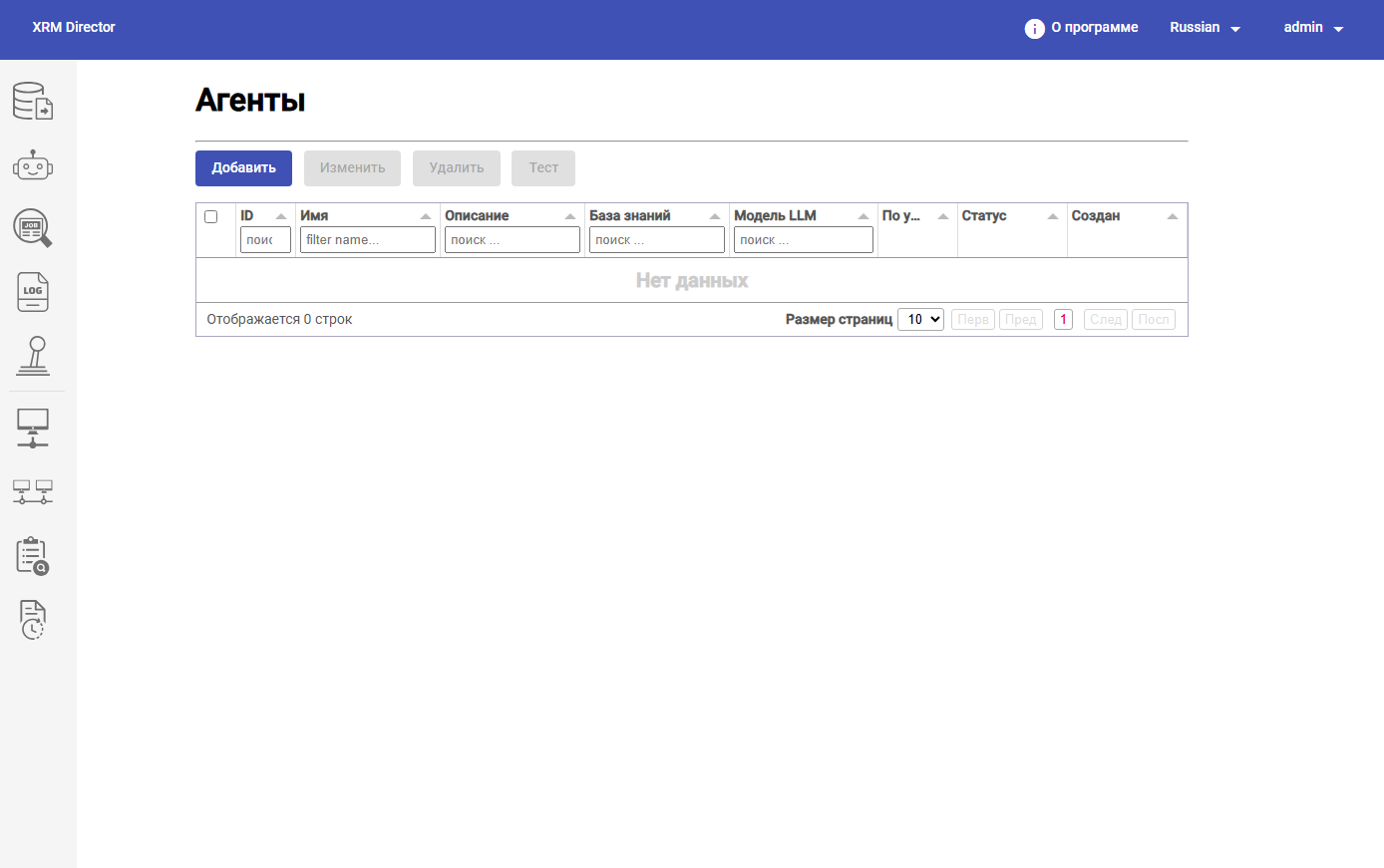
Элементы интерфейса
В верхней части страницы расположена горизонтальная панель с четырьмя кнопками:
| Кнопка | Внешний вид | Описание |
|---|---|---|
| Добавить | Синяя (активна всегда) | Открывает форму создания нового агента |
| Изменить | Серая (активна при выбранной строке) | Открывает форму редактирования параметров агента |
| Удалить | Серая (активна при выбранной строке) | Удаляет выбранного агента |
| Тест | Серая (активна при выбранной строке) | Запускает тестовый прогон агента для проверки его работоспособности |
Таблица агентов
| Столбец | Описание |
|---|---|
| ☐ (чекбокс) | Флажок для выбора строки; в заголовке - флажок «выбрать все» |
| ID | Уникальный числовой идентификатор агента |
| Имя | Пользовательское название агента; поле имеет фильтр «filter name...» |
| Описание | Текстовое описание специализации и назначения агента |
| База знаний | Название базы знаний (RAG-хранилища), с которой работает агент при анализе |
| Модель LLM | Наименование языковой модели (LLM), используемой агентом для генерации ответов |
| По умолчанию | Выбор модели по умолчанию для обработки событий |
| Статус | Текущий статус агента (активен / неактивен / ошибка) |
| Создан | Дата и время создания агента |
Под заголовком каждого столбца (кроме «Статус» и «Создан») расположено поле поиска для фильтрации. Сортировка - нажатием на заголовок столбца, стрелки ▲▼ индицируют направление.
Добавление агента
- Нажмите кнопку Добавить.
- Задайте имя и описание агента.
- Выберите базу знаний и языковую модель (LLM).
- Настройте параметры уведомлений и статус.
- Сохраните агента.
- Для проверки работоспособности используйте кнопку Тест.
Задания мониторинга
Раздел Задания мониторинга (DR PLAN → Задания) позволяет настраивать и запускать задачи непрерывного мониторинга источников данных.
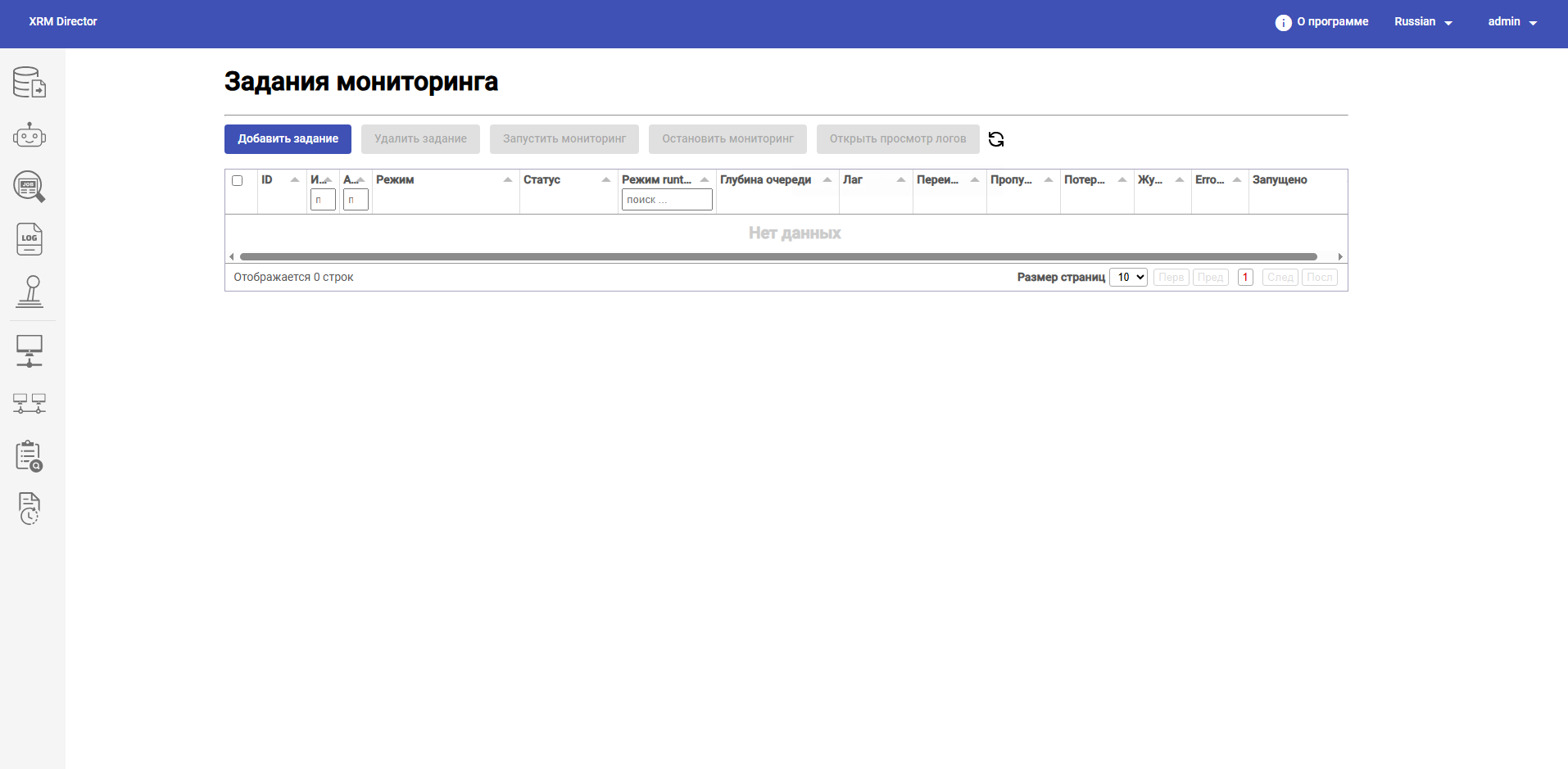
Горизонтальная панель содержит шесть элементов управления:
| Кнопка | Внешний вид | Описание |
|---|---|---|
| Добавить задание | Синяя (активна всегда) | Открывает форму создания нового задания мониторинга |
| Удалить задание | Серая (активна при выбранной строке) | Удаляет выбранное задание |
| Запустить мониторинг | Серая (активна при выбранной строке) | Активирует выбранное задание - начинает сбор и анализ данных |
| Остановить мониторинг | Серая (активна при выбранной строке) | Приостанавливает выполнение запущенного задания |
| Открыть просмотр логов | Серая (активна при выбранной строке) | Переходит в раздел Log Viewer с контекстом текущего задания |
| 🔄 (иконка обновления) | Серая кнопка-иконка справа | Обновляет список заданий и метрики без перезагрузки страницы |
Таблица заданий
Таблица содержит подробные метрики:
Таблица содержит расширенный набор метрических столбцов. Горизонтальная полоса прокрутки в нижней части позволяет просматривать все столбцы:
| Столбец | Описание |
|---|---|
| ☐ (чекбокс) | Флажок выбора строки |
| ID | Уникальный числовой идентификатор задания |
| Имя | Имя задания (сокращено, полное имя - при наведении) |
| Агент | Имя агента, назначенного на это задание |
| Режим | Режим работы задания (например, непрерывный, по расписанию) |
| Статус | Текущий статус: запущено / остановлено / ошибка; с полем поиска |
| Режим runtime | Режим исполнения (runtime mode): определяет механизм обработки очереди |
| Глубина очереди | Текущее количество необработанных сообщений в очереди |
| Лаг | Отставание в обработке - разница между поступившими и обработанными сообщениями |
| Переиспользовано | Количество переиспользованных (повторно) сообщений |
| Пропущено | Количество пропущенных (необработанных) сообщений |
| Потеряно | Количество безвозвратно потерянных сообщений |
| Журнал | Количество записей в журнале событий задания |
| Errors | Количество зарегистрированных ошибок (errors) |
| Запущено | Дата и время последнего запуска задания |
Управление заданием
- Нажмите Добавить задание и настройте параметры.
- Выберите задание в таблице и нажмите Запустить мониторинг.
- Для просмотра событий используйте Открыть просмотр логов.
- При необходимости нажмите Остановить мониторинг.
Log Viewer
Раздел Log Viewer предназначен для просмотра и анализа журналов в режиме реального времени или в режиме анализа исторических данных.
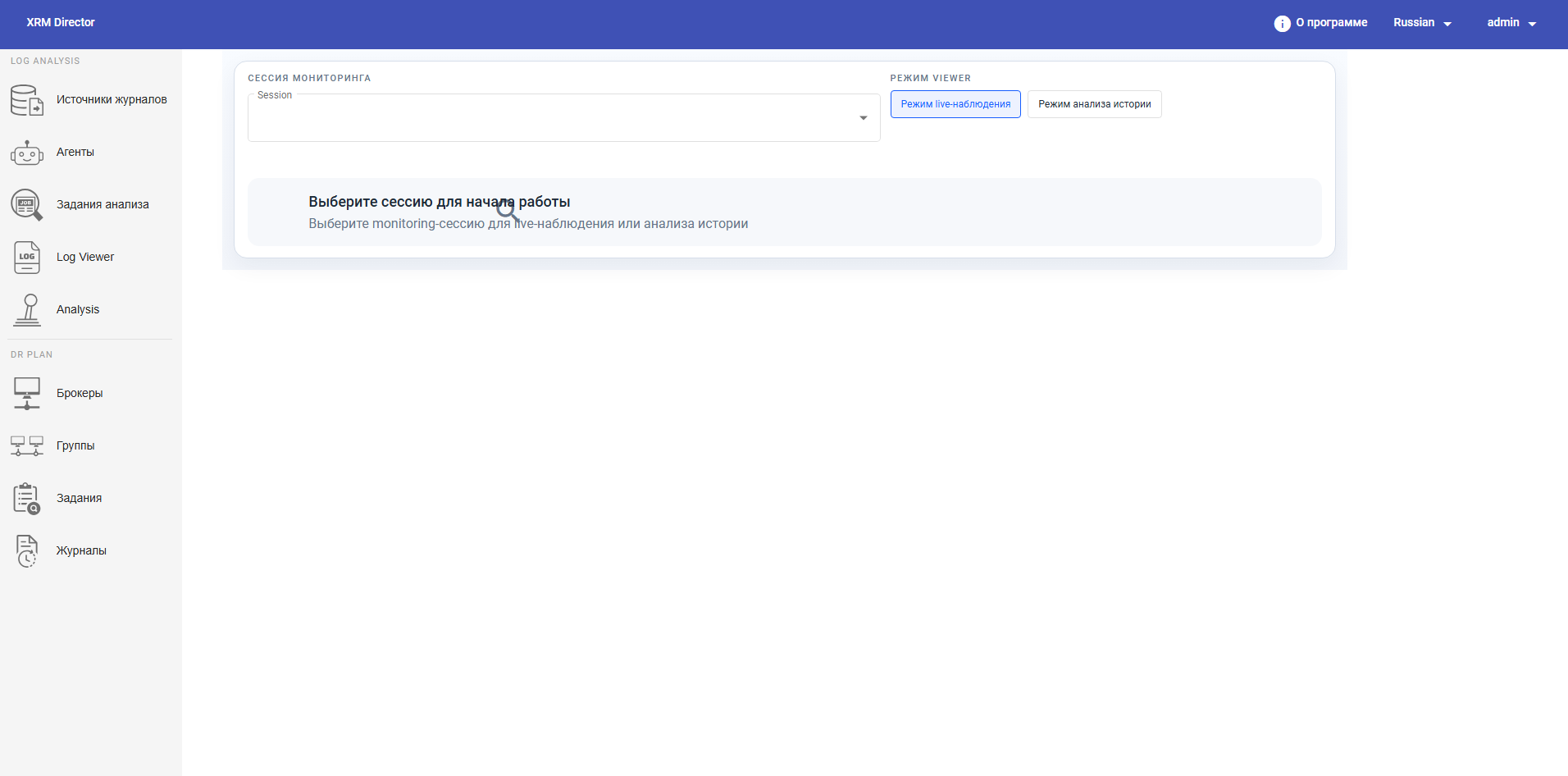
Верхний блок страницы содержит два элемента управления, расположенных в одну строку:
СЕССИЯ МОНИТОРИНГА (левая половина):
- Метка «Session» над полем
- Выпадающий список (dropdown) для выбора сессии мониторинга - отображает доступные активные и завершённые сессии
- Кнопка раскрытия списка «▼» в правой части поля
РЕЖИМ VIEWER (правая половина):
- Два переключателя в виде кнопок:
- Режим live-наблюдения - выделен синим цветом (активен по умолчанию); показывает поступающие события в реальном времени
- Режим анализа истории - неактивная кнопка; переключает в режим просмотра исторических данных по выбранной сессии
Информационная плашка
Ниже панели выбора расположен информационный блок с серой рамкой, содержащий:
- Заголовок жирным шрифтом: «Выберите сессию для начала работы»
- Подзаголовок обычным шрифтом серого цвета: «Выберите monitoring-сессию для live-наблюдения или анализа истории»
Эта плашка отображается только когда сессия не выбрана. После выбора сессии она заменяется таблицей с событиями журнала.
Анализ
Раздел Анализ (Analysis) позволяет анализировать произвольный текст лога непосредственно в интерфейсе без привязки к активной сессии мониторинга.
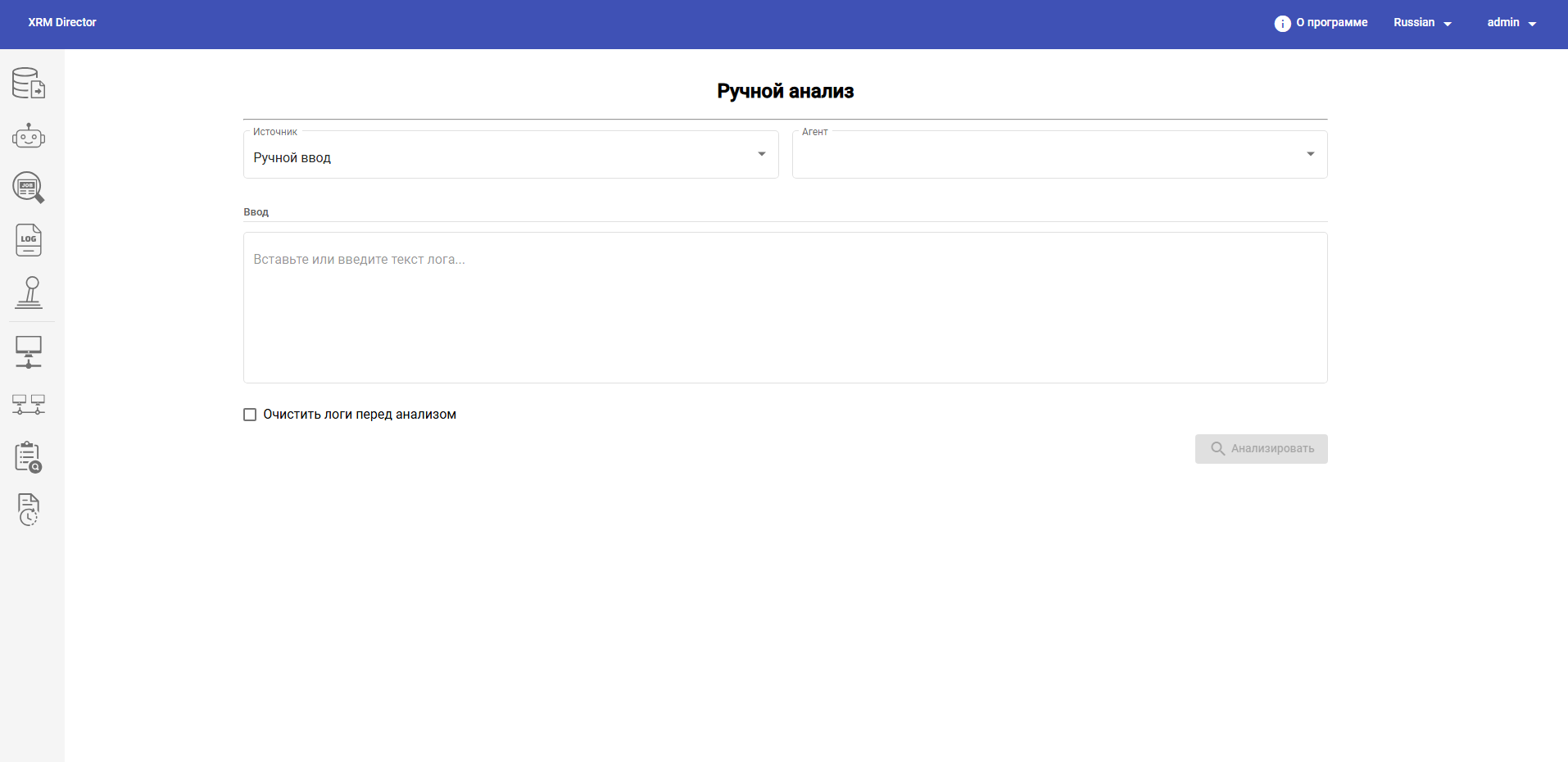
Источник (левый список):
- Метка «Источник» над полем
- По умолчанию установлено значение «Ручной ввод» - означает, что данные вводятся вручную, а не берутся из зарегистрированного источника
- При нажатии на «▼» открывается список всех зарегистрированных источников журналов для выбора альтернативного источника
Агент (правый список):
- Метка «Агент» над полем
- Поле пустое по умолчанию - пользователь должен выбрать агента из числа зарегистрированных
- Кнопка раскрытия «▼» открывает список доступных AI-агентов
- До выбора агента кнопка «Анализировать» остаётся неактивной (серой)
Поле ввода текста
Под строкой выбора расположена секция «Ввод»:
- Метка «Ввод» над полем
- Большое многострочное текстовое поле с плейсхолдером серого цвета: «Вставьте или введите текст лога...»
- Поле занимает всю ширину рабочей области и имеет фиксированную высоту примерно в 6-7 строк видимого текста
- Поддерживает прокрутку при вводе большого объёма текста
Опция очистки и кнопка запуска
Ниже поля ввода расположены два элемента:
Флажок «Очистить логи перед анализом» (слева внизу):
- Стандартный checkbox, по умолчанию снят (не отмечен)
- При активации очищает ранее полученные результаты анализа перед запуском нового - полезно при последовательном анализе нескольких блоков логов
Кнопка «🔍 Анализировать» (правый нижний угол):
- Кнопка с иконкой лупы и текстом «Анализировать»
- Отображается серым цветом (неактивна) когда не выбран агент или не введён текст
- Становится активной (синей) когда заполнены поля «Агент» и «Ввод»
- Запускает процесс анализа - отправляет текст из поля «Ввод» выбранному агенту
Навигационная панель
Левая боковая панель содержит значки для быстрого перехода между разделами:
| Значок | Раздел |
|---|---|
| 🗄️ | Источники журналов |
| 🤖 | Агенты |
| 🔍 | Задания анализа |
| 📋 | Log Viewer |
| 🔌 | Analysis (Ручной анализ) |
| 🖥️ | Брокеры |
| 🖥️🖥️ | Группы |
| 📝 | Задания мониторинга |
| 📄 | Журналы |
Управление пользователями и язык интерфейса
В правом верхнем углу интерфейса расположены:
- О программе - информация о версии и лицензии системы.
- Переключатель языка - выбор языка интерфейса (по умолчанию: Russian).
- Меню пользователя (admin ▼) - управление учётной записью, выход из системы.
Общие принципы работы с таблицами
Все таблицы в системе поддерживают единообразные элементы управления:
- Фильтрация - поля поиска под заголовком каждого столбца позволяют фильтровать записи по значению.
- Сортировка - нажатие на заголовок столбца переключает порядок сортировки (по возрастанию / убыванию), что обозначается стрелками ▲▼.
- Пагинация - в нижней части таблицы расположены кнопки «Пере» (первая страница), «Пред» (предыдущая), номер текущей страницы, «След» (следующая) и «Посл» (последняя).
- Размер страницы - выпадающий список «Размер страниц» позволяет выбрать количество строк на странице (10 и более).
- Выбор строк - чекбокс в левом столбце позволяет выбрать одну или несколько строк для последующего действия (изменить, удалить и т. д.).