
Appearance
Подключение и управление брокерами
Назначение раздела
В данном разделе описывается порядок регистрации брокеров OpenUDS в XRM Director и базовые операции управления ими.
1. Переход к разделу настройки брокеров
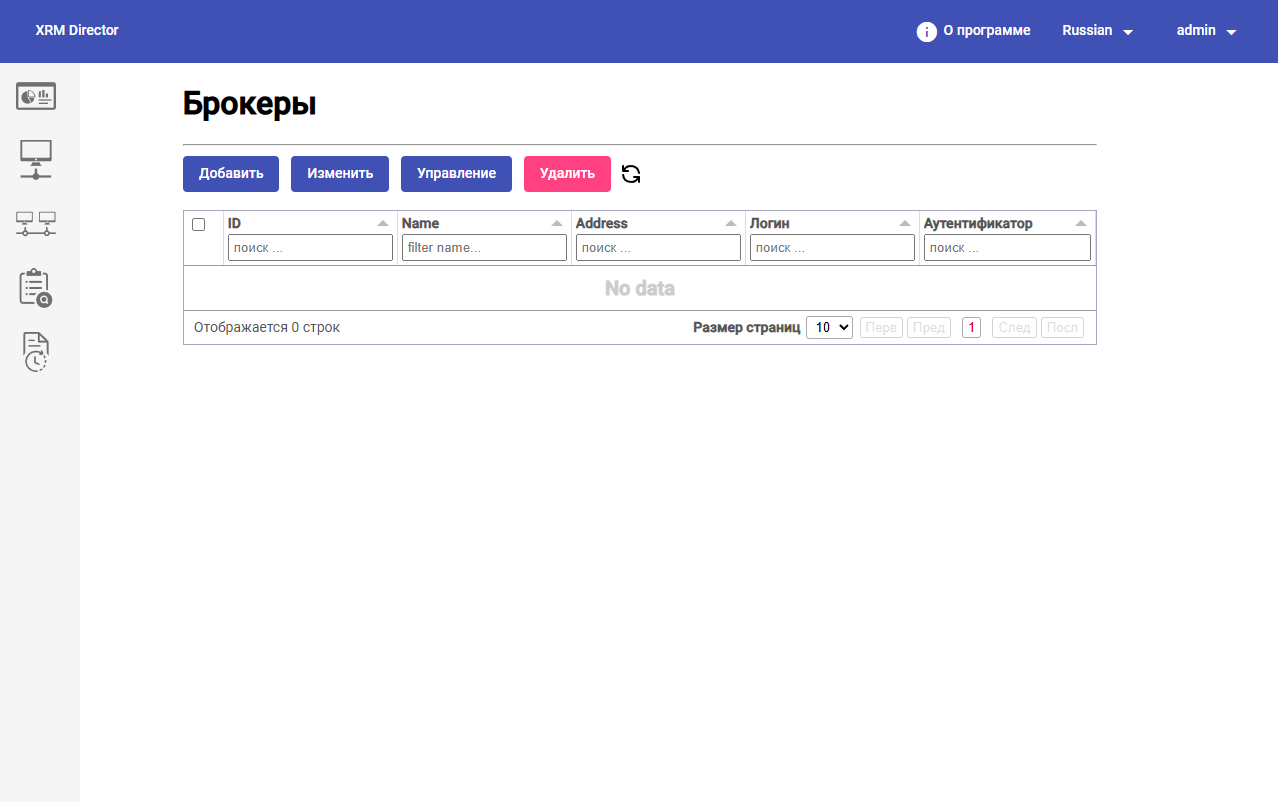
Для подключения брокеров администратор открывает раздел настройки брокеров в интерфейсе XRM Director.
На экране отображается раздел Брокеры, в котором доступны основные действия управления:
Добавить;Изменить;Управление;Удалить;- обновление списка брокеров.
Ниже расположена таблица зарегистрированных брокеров. Через этот экран администратор выполняет добавление новых брокеров, изменение параметров подключения и переход к управлению выбранной площадкой.
2. Добавление основного брокера
Для регистрации основной площадки необходимо нажать кнопку Добавить. После этого открывается модальное окно Add broker.
В форме указываются следующие поля:
Broker Name;Broker Address;Username;Password;Authenticator.
В нижней части формы доступны кнопки:
Добавить— сохранить нового брокера;Отмена— закрыть форму без сохранения.
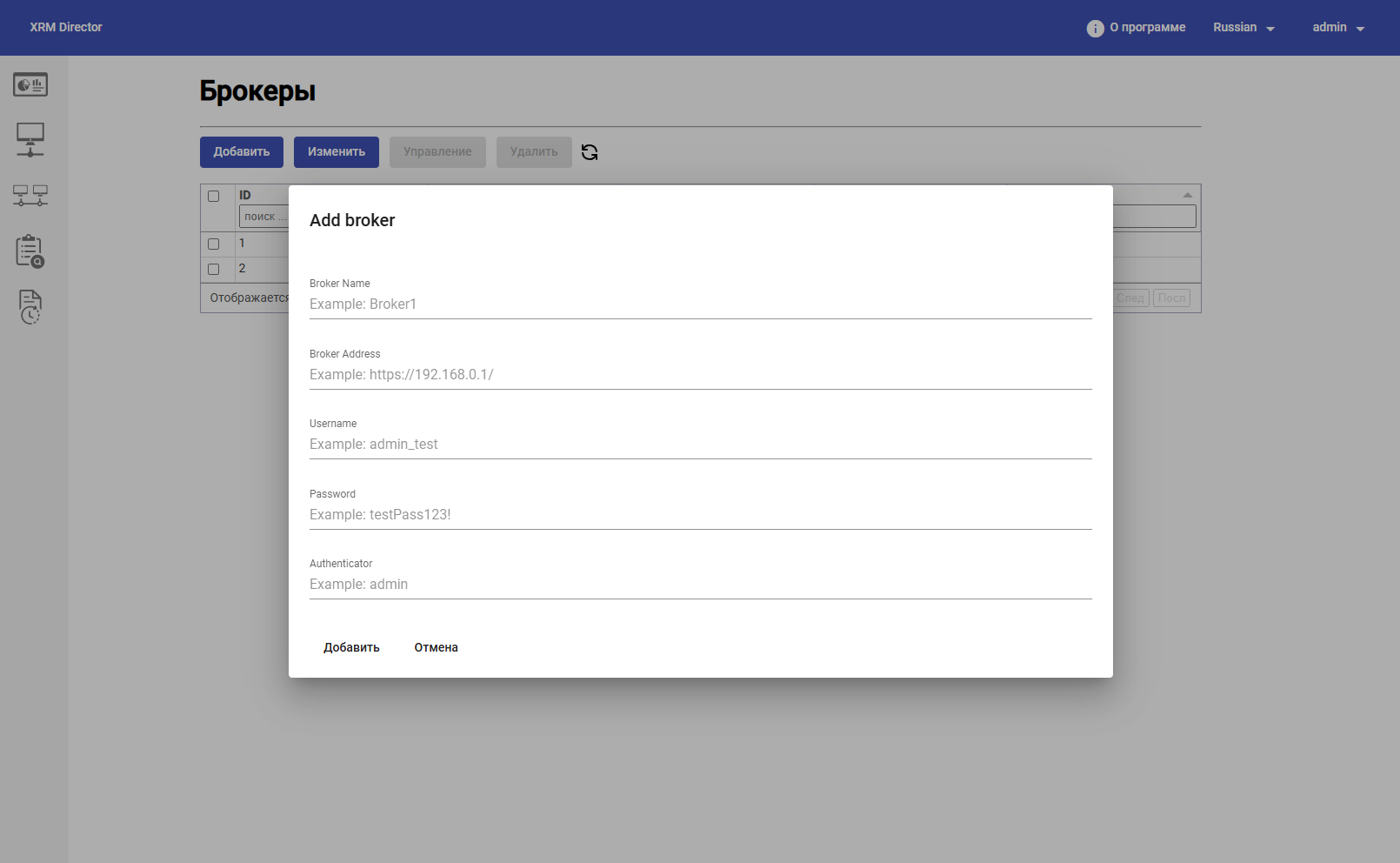
В демонстрационном сценарии первым подключается Broker1, который используется как основная площадка.
3. Добавление резервного брокера
После регистрации основного брокера аналогичным образом добавляется резервный брокер.
В демонстрационном примере он обозначается как Broker2.
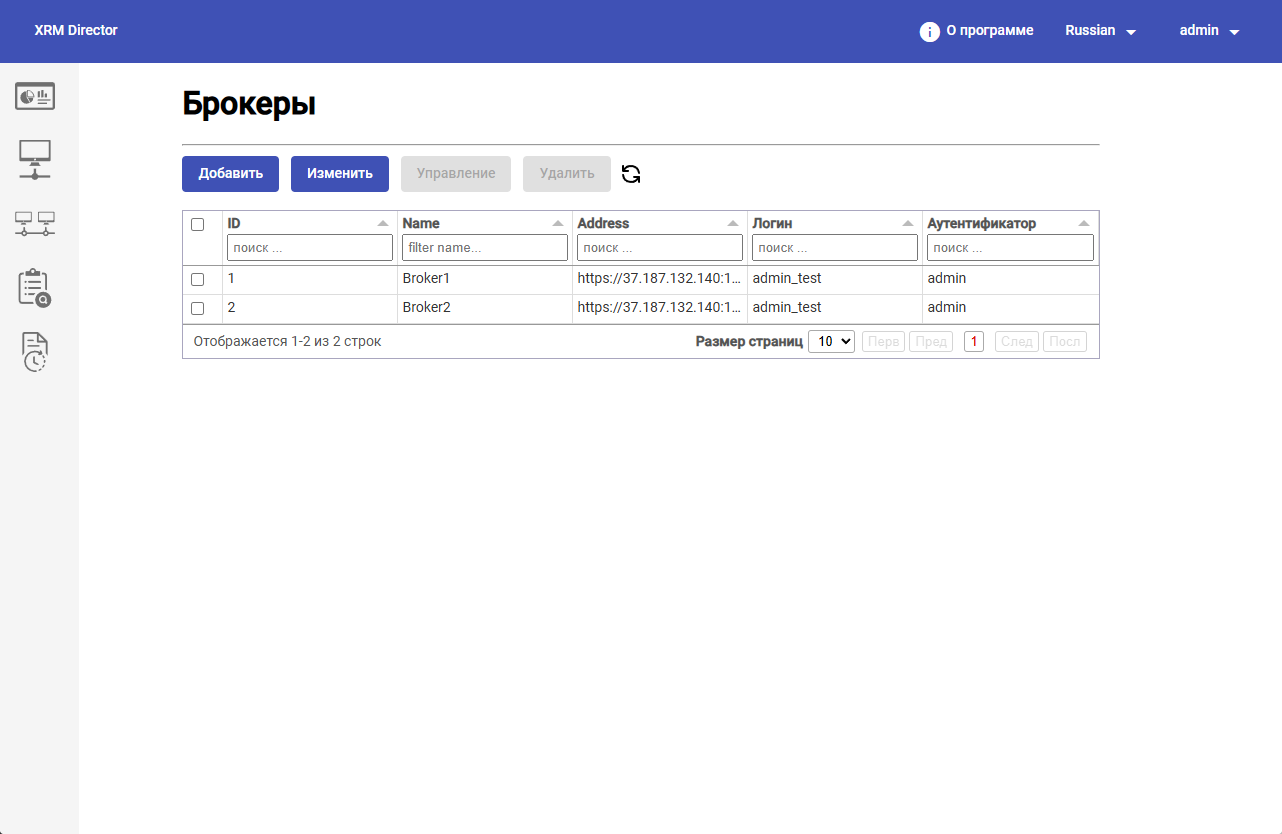
После сохранения оба брокера должны отобразиться в общем списке и стать доступными для дальнейшей настройки.
4. Проверка доступности брокеров
После регистрации брокеров администратор должен убедиться, что:
- оба брокера отображаются в списке;
- в таблице присутствуют идентификаторы зарегистрированных брокеров;
- данные подключения сохранены корректно;
- управление брокерами доступно из интерфейса XRM Director.
Если система позволяет выделить брокер в таблице и выбрать действие Управление, это означает, что XRM Director может использовать зарегистрированную запись для перехода к управлению выбранным брокером.
5. Использование команды Управление
Ключевая административная возможность XRM Director — открытие веб-интерфейса брокера непосредственно из системы.
Для этого:
- выберите нужный брокер в списке;
- нажмите
Управление; - дождитесь открытия интерфейса соответствующего брокера.
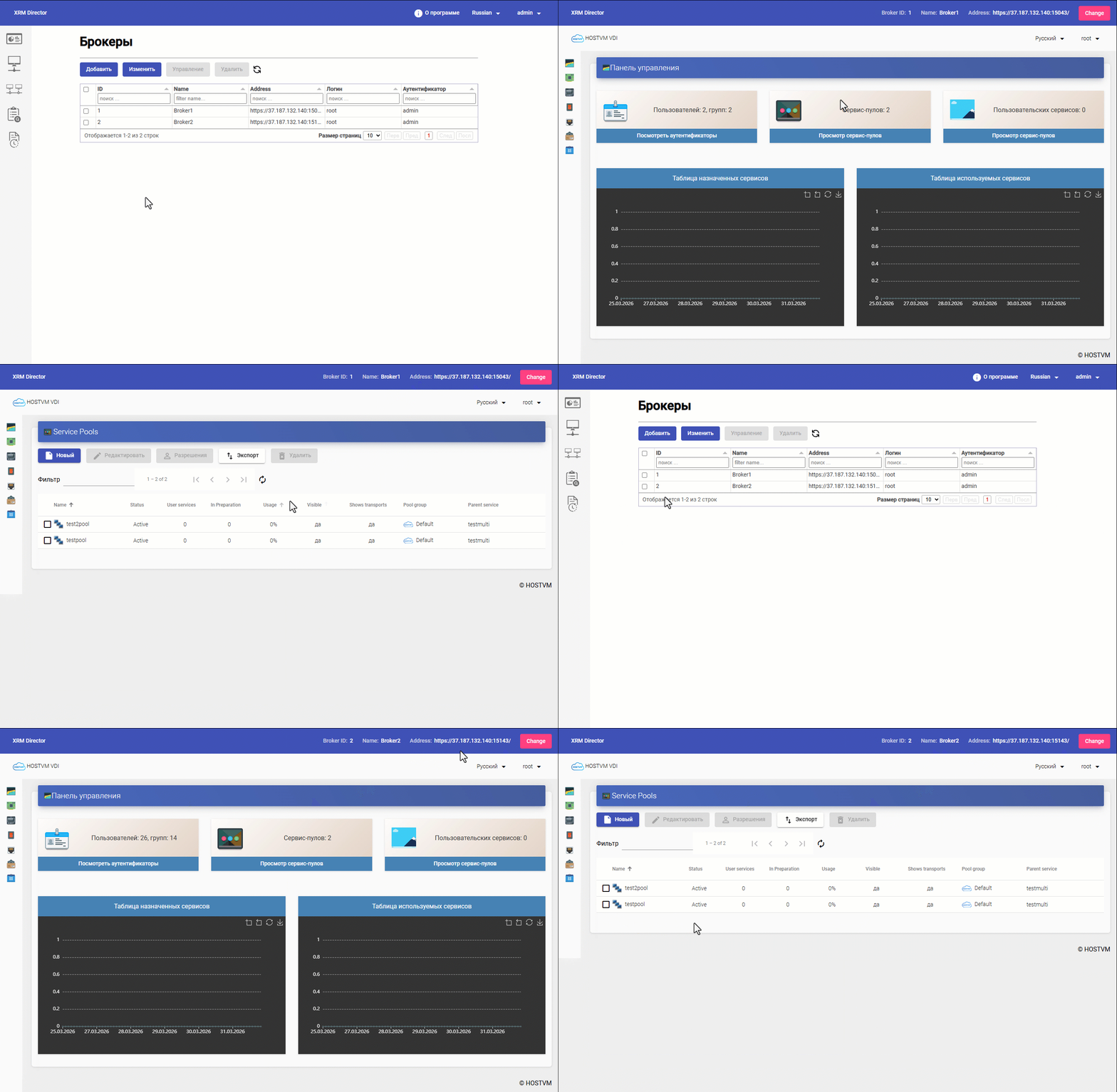
После открытия веб-интерфейса брокера в верхней части страницы отображается служебная панель XRM Director. Она показывает, что администратор работает с брокером через XRM Director, а не выполняет прямой вход на площадку вручную.
На этой панели отображаются:
- Broker ID – внутренний идентификатор брокера в XRM Director;
- Name – имя зарегистрированного брокера;
- Address – адрес брокера, веб-интерфейс которого открыт в текущий момент.
Кнопка Change в правой части панели позволяет вернуться обратно в интерфейс XRM Director и выбрать другой зарегистрированный брокер для открытия через Управление. Это удобно, когда администратору необходимо последовательно проверить несколько площадок и быстро переключаться между ними из единой точки управления.
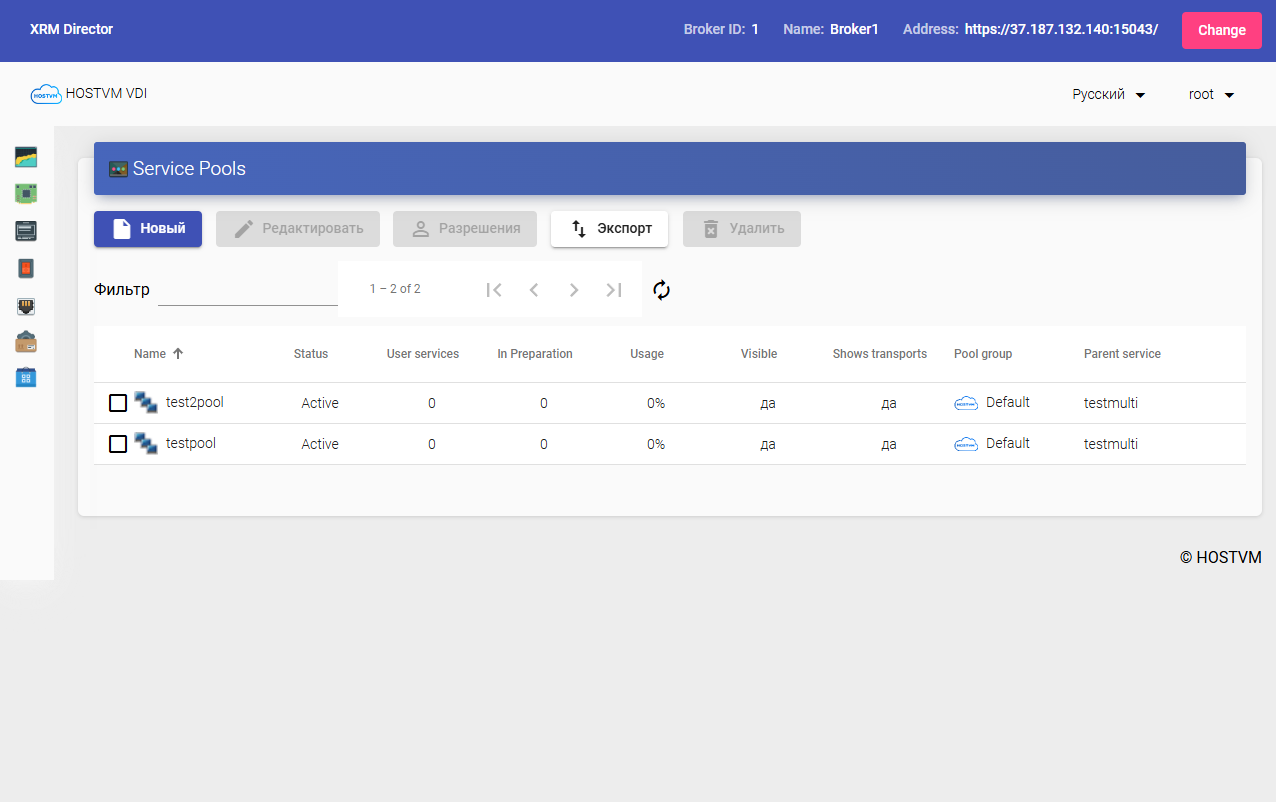
6. Проверка основной площадки
После открытия основной площадки администратор должен проверить, что:
- продуктивные сервис-пулы присутствуют;
- сервис-пулы находятся в рабочем статусе;
- именно эти объекты должны быть перенесены на резервную площадку.
В сценарии из демонстрационного материала на основной площадке находятся два сервис-пула:
testpool;test2pool.
Оба пула имеют статус Active.
7. Проверка резервной площадки
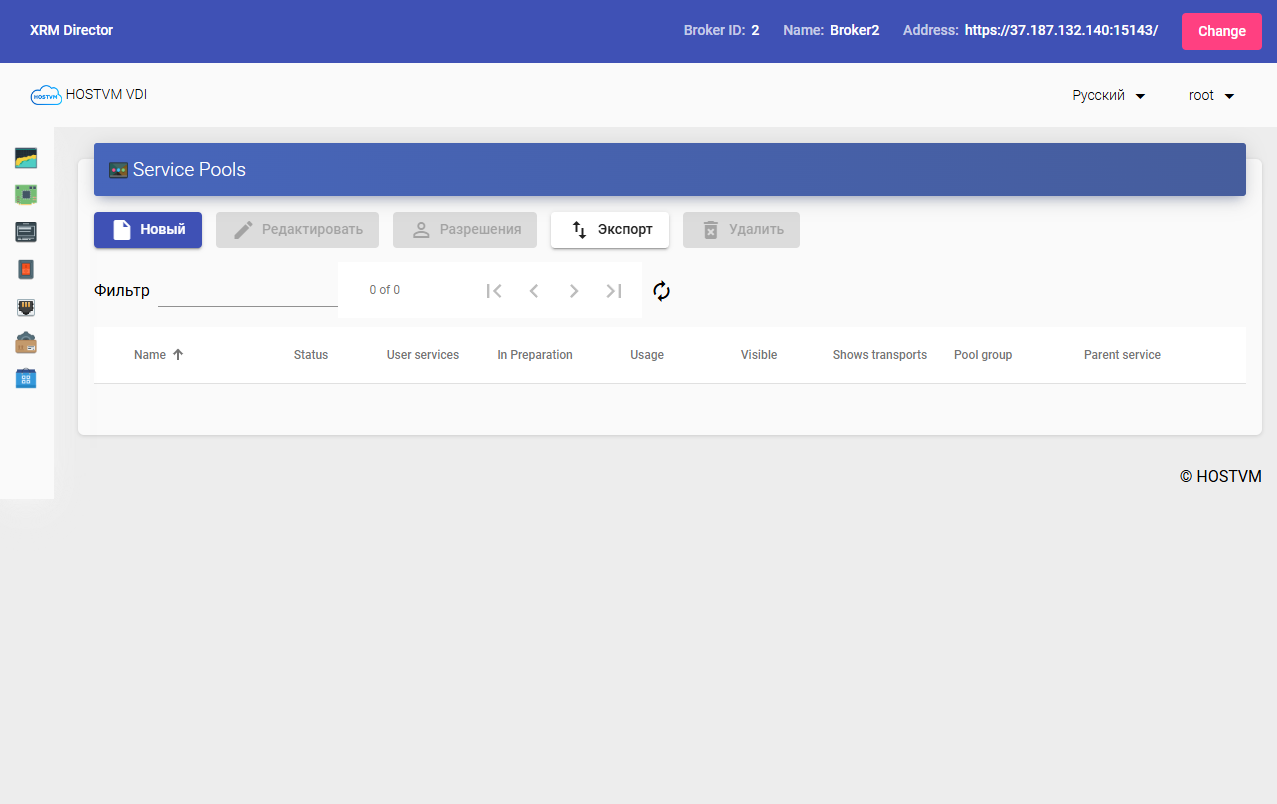
После этого администратор должен открыть резервный брокер и убедиться, что на нем пока отсутствуют целевые сервис-пулы.
Смысл этой проверки — зафиксировать исходное состояние резервной площадки до запуска миграции.
В демонстрационном сценарии на резервном брокере изначально отсутствуют testpool и test2pool.
8. Результат этапа
После завершения этапа подключения брокеров администратор должен получить:
- зарегистрированную основную площадку;
- зарегистрированную резервную площадку;
- подтверждение доступности обеих площадок через XRM Director;
- понимание, какие сервис-пулы будут участвовать в переносе.