
Appearance
Создание и запуск планов восстановления
Назначение раздела
В данном разделе описан порядок создания задания миграции, генерации плана восстановления и запуска переноса конфигурации с основной площадки на резервную.
1. Переход к разделу Задания
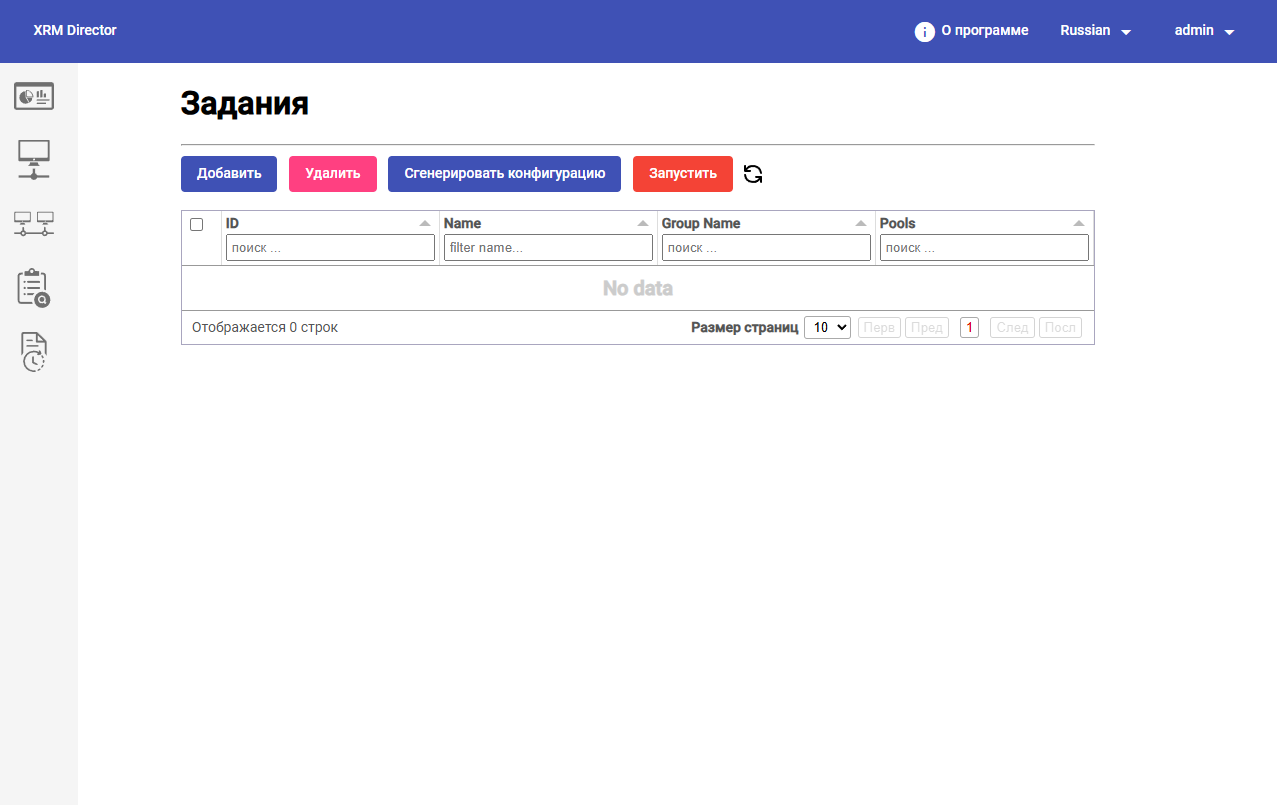
После настройки группы брокеров администратор переходит в раздел Задания.
В верхней части страницы доступны основные действия:
Добавить;Удалить;Сгенерировать конфигурацию;Запустить;- обновление списка.
Через этот раздел создаются задания миграции, определяющие:
- какую группу брокеров использовать;
- какие сервис-пулы необходимо переносить;
2. Назначение задания миграции
Задание в XRM Director представляет собой описанный администратором сценарий переноса конфигурации.
В задании фиксируются:
- имя задания;
- выбранная группа брокеров;
- список сервис-пулов, которые нужно перенести.
В демонстрационном сценарии создается задание DailyBackupJob для группы Group 1.
3. Создание нового задания
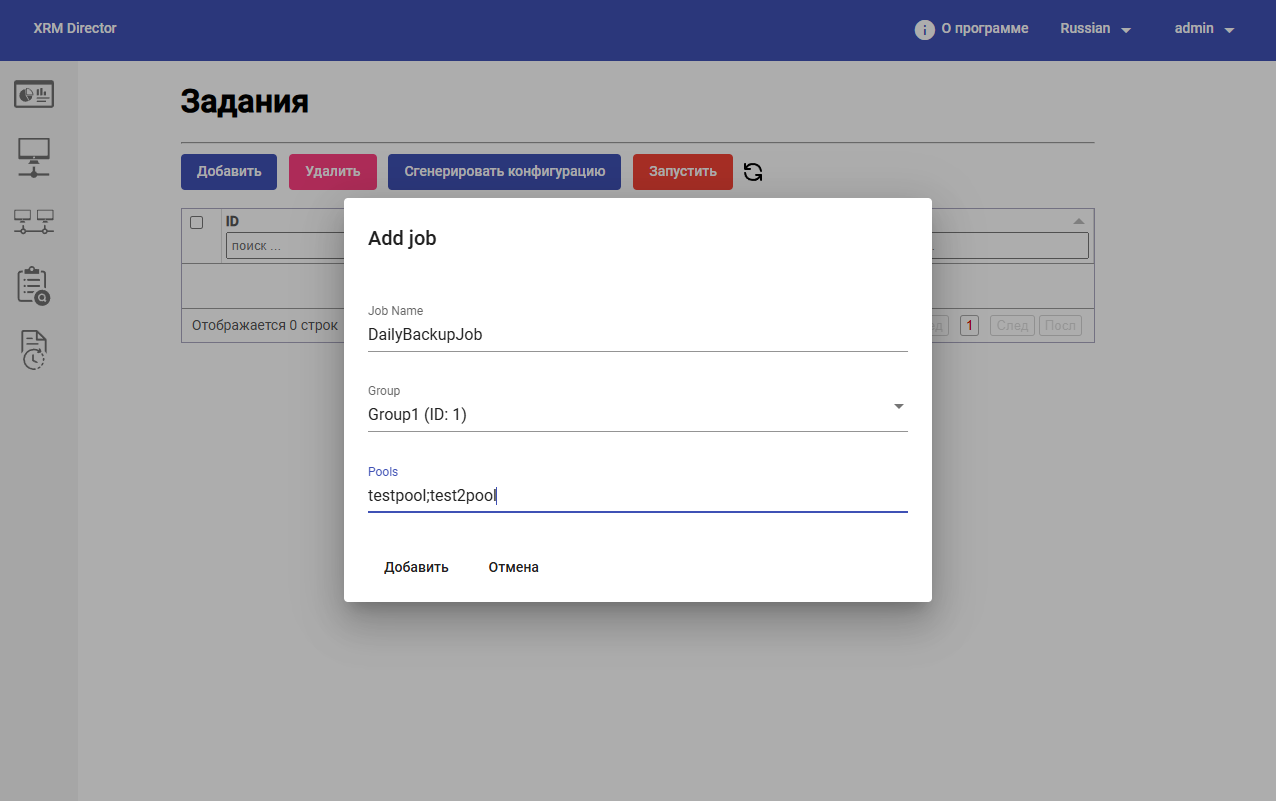
Для создания задания необходимо нажать кнопку Добавить. После этого открывается модальное окно Add job.
В форме создания задания доступны следующие поля:
Job Name;Group;Pools.
Для создания задания необходимо:
- указать имя задания;
- выбрать группу брокеров;
- перечислить сервис-пулы для переноса;
В примере:
- имя задания:
DailyBackupJob; - группа:
Group 1; - сервис-пулы:
testpool,test2pool.
4. Проверка созданного задания
После сохранения задания администратор должен проверить:
- задание отображается в списке;
- выбрана правильная группа;
- список сервис-пулов заполнен без ошибок.
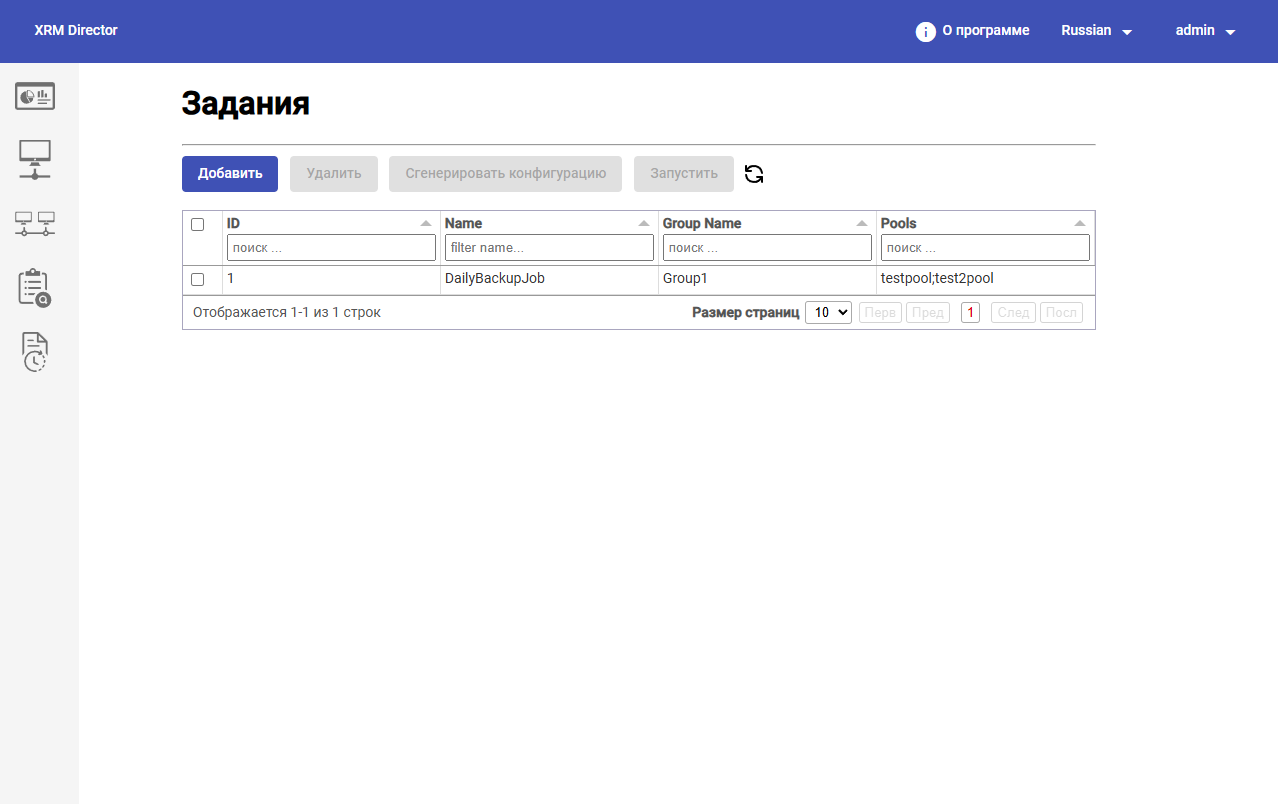
На предоставленном примере задание отображается в таблице со значениями:
ID = 1;Name = DailyBackupJob;Group Name = Group1;Pools = testpool;test2pool.
5. Панель управления заданием
В разделе Задания используются основные административные действия:
Добавить— создание нового задания;Удалить— удаление выбранного задания;Сгенерировать конфигурацию— генерация плана восстановления;Запустить— запуск миграции по подготовленному плану.
⚠️ Жизненный цикл задания обычно выглядит так: создание → проверка → генерация конфигурации → запуск → анализ журналов.
6. Генерация плана восстановления
После создания задания необходимо сформировать план восстановления.
Для этого:
- выделите нужное задание в списке;
- отметьте его чекбоксом, если это предусмотрено интерфейсом;
- нажмите
Сгенерировать конфигурацию.
Что делает система на этом этапе
На этапе генерации XRM Director:
- анализирует конфигурацию указанных сервис-пулов на основном брокере;
- считывает параметры объектов, участвующих в переносе;
- формирует внутренний план миграции.
7. Запуск плана восстановления
После успешной генерации конфигурации (плана восстановления) выполняется запуск переноса.
Для этого:
- выберите подготовленное задание;
- нажмите
Запустить.
Что делает система на этом этапе
Во время выполнения Run XRM Director:
- использует ранее сформированный план;
- подключается к резервному брокеру;
- создает или воспроизводит необходимые объекты;
- переносит конфигурацию сервис-пулов на резервную площадку.
В демонстрационном сценарии запускается перенос testpool и test2pool с Broker1 на Broker2.
8. Практические рекомендации перед запуском
Перед выполнением Run рекомендуется убедиться, что:
- выбрано правильное задание;
- группа брокеров указана корректно;
- резервная площадка доступна;
- список сервис-пулов соответствует согласованному плану восстановления;
- на резервной площадке нет конфликтующей конфигурации.
⚠️ Ошибочно выбранное задание или неверно настроенная группа может привести к переносу конфигурации не на ту площадку.