
Appearance
Руководство по внедрению в среде OpenUDS
XRM Director – инструмент, предназначенный для централизованного управления и автоматизации обеспечения катастрофоустойчивости инфраструктуры на основе OpenUDS.
Основная функция XRM Director – автоматизированный перенос конфигураций между кластерами брокеров OpenUDS и предоставление единого веб-интерфейса управления ими. Это позволяет упростить процессы миграции и подготовки резервных площадок, минимизировать ошибки при управлении и исключить ручное копирование настроек между брокерами.
Его использование оправдано в ряде ситуаций и обеспечивает следующие преимущества:
- Обеспечение катастрофоустойчивости: Брокеры OpenUDS играют критическую роль в инфраструктуре виртуальных рабочих мест организаций. XRM Director обеспечивает катастрофоустойчивость путём автоматизированного переноса конфигурации сервис-пулов с основного брокера на резервный.
- Минимизация времени подготовки резервной площадки: Ручной перенос настроек брокеров может занимать значительное время и сопряжён с высоким риском ошибок. XRM Director позволяет выполнить перенос конфигурации за считанные минуты.
- Автоматизация процесса миграции: Система автоматизирует генерацию плана восстановления и перенос конфигурации, что делает процесс более надёжным и уменьшает вероятность человеческих ошибок.
- Уменьшение операторских затрат: Автоматизация переноса конфигурации с использованием XRM Director позволяет сэкономить время и ресурсы администраторов, так как весь процесс – от регистрации брокеров до запуска миграции – выполняется из единого интерфейса.
Рассмотрим последовательность шагов для миграции конфигурации
Для демонстрации процесса миграции конфигурации рассмотрим сценарий подготовки резервной площадки путём переноса конфигурации сервис-пулов между двумя независимыми инсталляциями брокеров на основе OpenUDS.
Предположим, что у нас есть два независимых брокера OpenUDS: Broker1 (основная площадка) и Broker2 (резервная площадка).
Основная площадка – это место, где развёрнуты продуктивные сервис-пулы, несущие бизнес-нагрузку организации. Однако для обеспечения непрерывности бизнес-процессов в случае аварийных ситуаций необходимо заблаговременно подготовить резервную площадку – перенести конфигурацию сервис-пулов с основного брокера на резервный.
XRM Director автоматизирует этот процесс: система считывает конфигурацию сервис-пулов с основного брокера, формирует план переноса и воспроизводит полную структуру на резервном брокере.
Описание стенда:
Две независимые инсталляции брокеров на основе OpenUDS. Каждая из них представляет собой отдельную площадку.
| Параметр | Основная площадка | Резервная площадка |
|---|---|---|
| Имя брокера | Broker1 | Broker2 |
| Адрес брокера | https://37.187.132.140:15043/ | https://37.187.132.140:15143/ |
| Роль | Primary Broker | Secondary Broker |
| Логин | admin_test | admin_test |
| Пароль | testPass123! | testPass123! |
| Authenticator | admin | admin |
| Сервис-пулы | testpool, test2pool (Active) | отсутствуют (до миграции) |
| Группа | Group 1 | Group 1 |
Основная площадка (Broker1):
- Broker1 – основная площадка, на которой развёрнуты продуктивные сервис-пулы;
- https://37.187.132.140:15043/ – адрес веб-интерфейса управления;
- Сервис-пулы: testpool, test2pool – оба в статусе Active;
- Именно их конфигурацию необходимо перенести на резервную площадку.
Резервная площадка (Broker2):
- Broker2 – «пустая» резервная площадка, подготовленная к принятию конфигурации с основного брокера;
- https://37.187.132.140:15143/ – адрес веб-интерфейса управления;
- Раздел сервис-пулов пуст: testpool и test2pool отсутствуют.
⚠️ Именно на Broker2 XRM Director выполнит перенос конфигурации в рамках плана восстановления.
Шаг 1. Настройка брокеров в XRM Director (Configure Brokers)
Войдите в веб-интерфейс XRM Director и перейдите в раздел настроек. Выберите пункт Configure Brokers – в этом разделе регистрируются все брокеры, которыми управляет система.
⚠️ Раздел Configure Brokers является отправной точкой для работы с системой. Без регистрации брокеров дальнейшая настройка групп и заданий невозможна.
Шаг 1.1. Добавление основного брокера
Нажмите кнопку Добавить и заполните параметры подключения для основного брокера.
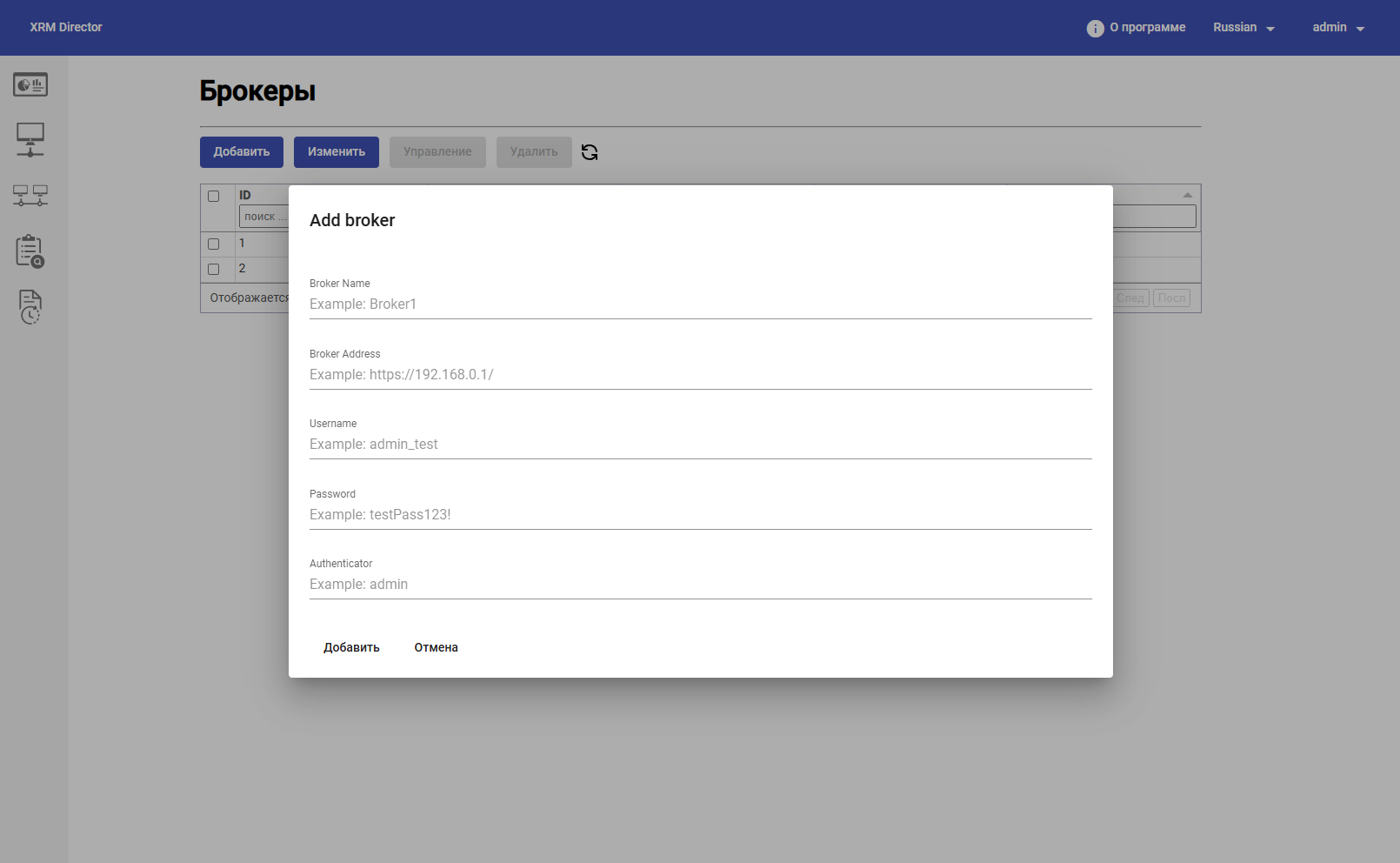
В форме добавления указываются следующие поля:
Broker Name (имя брокера)
Уникальное имя, которое будет использоваться для идентификации брокера в системе. Рекомендуется использовать понятное обозначение роли площадки.
Пример: Broker1
Broker Address (адрес брокера)
Актуальный URL или IP-адрес брокера OpenUDS.
Пример:
https://37.187.132.140:15043/ (для основного брокера)
https://37.187.132.140:15143/ (для резервного брокера)
Username (имя пользователя)
Учётная запись с правами, достаточными для чтения и управления конфигурацией брокера.
Пример: admin_test
Password (пароль)
Пароль от указанной учётной записи.
Пример: testPass123!
Authenticator (аутентификатор)
Authenticator, настроенный на целевом брокере OpenUDS, в рамках которого будет выполнена аутентификация.
Пример: admin
Шаг 1.2. Добавление резервного брокера
Аналогичным образом добавьте второй брокер – резервную площадку. Нажмите Добавить и заполните параметры подключения для Broker2.
После сохранения оба брокера должны отображаться в общем списке и быть доступными для управления.
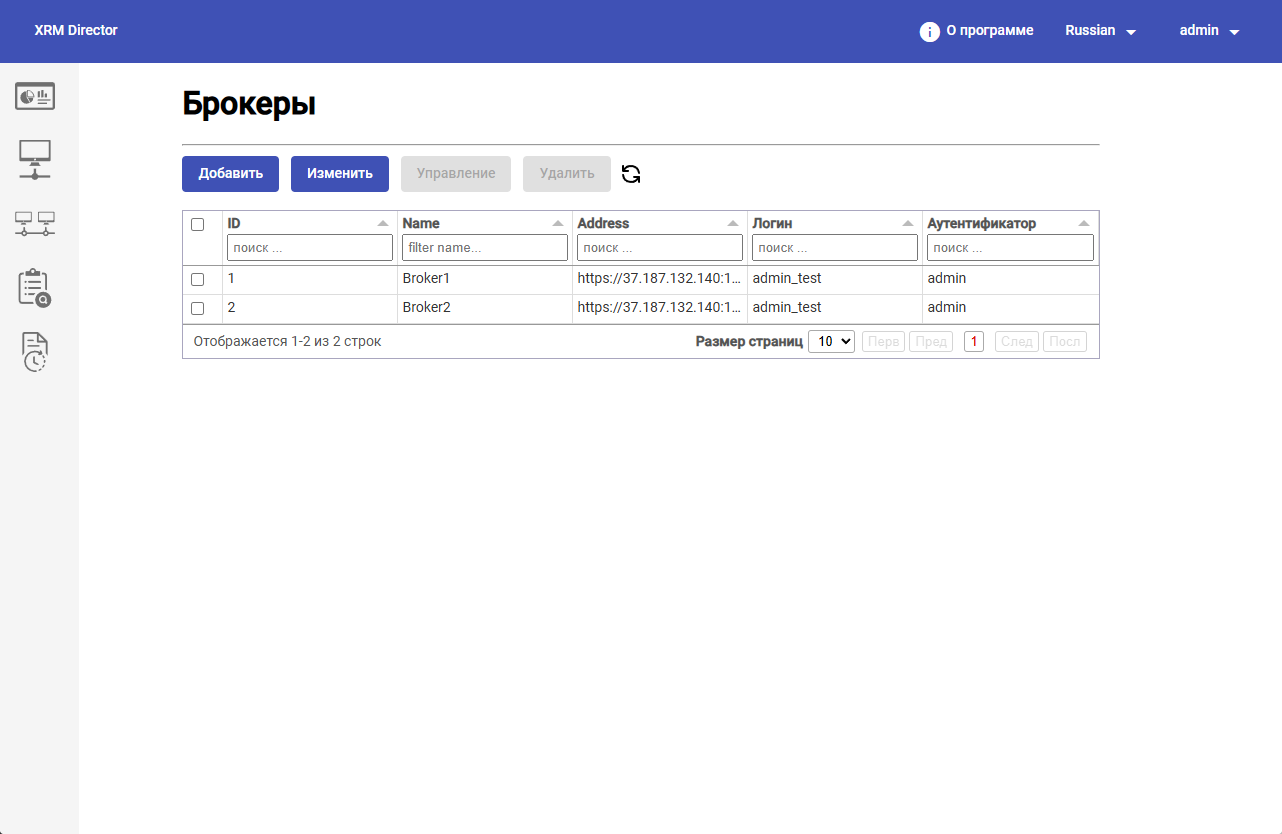
Шаг 1.3. Проверка доступности брокеров через XRM Director
Ключевая возможность XRM Director – открытие веб-интерфейса брокера непосредственно из системы. Для проверки доступности:
- Выделите брокер в списке.
- Нажмите кнопку Управление.
- Система откроет веб-интерфейс выбранного брокера напрямую из XRM Director.
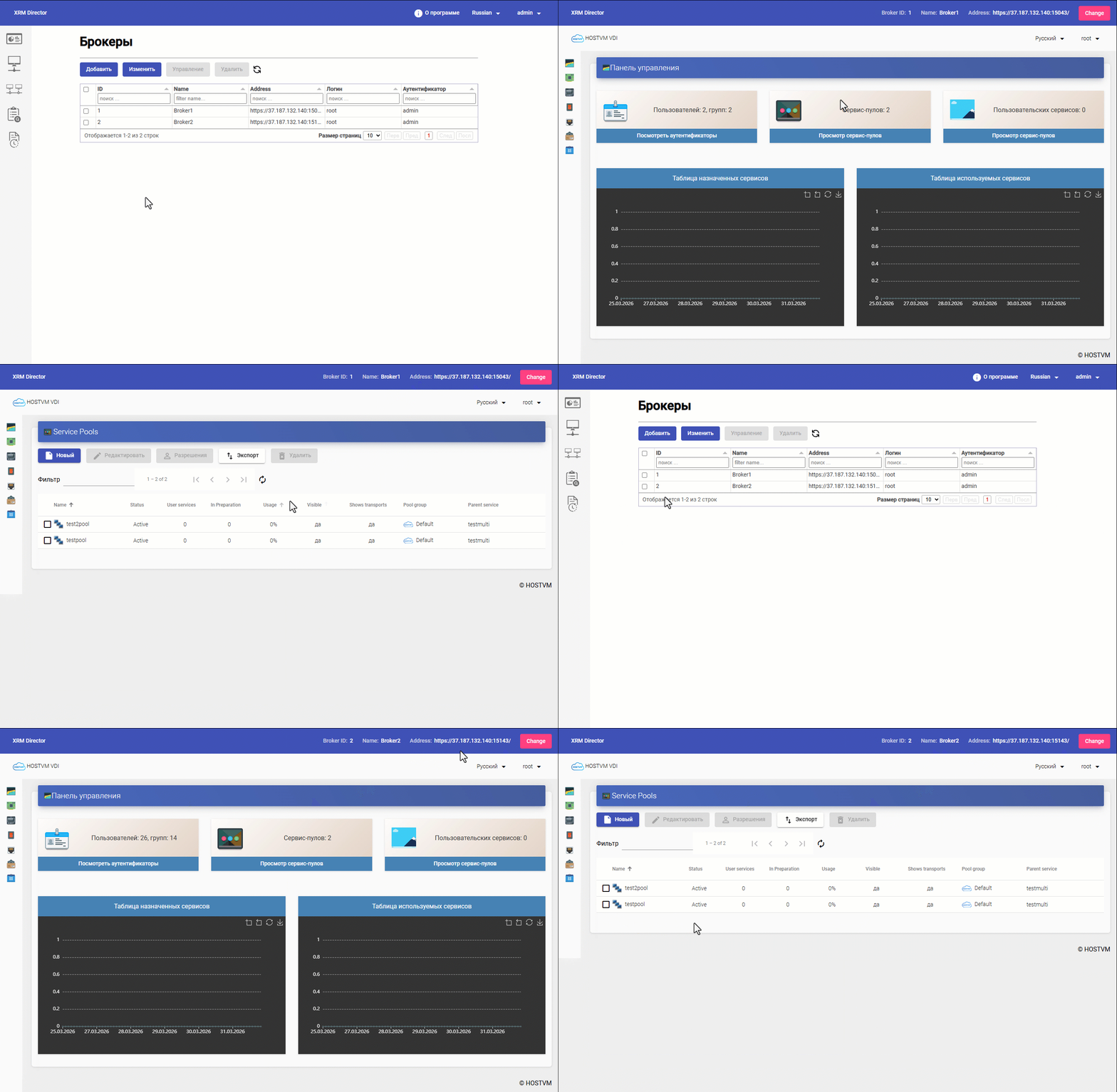
Обратите внимание на верхнюю панель: здесь отображаются ID, имя и адрес текущего брокера. Кнопка Change в правой части панели позволяет вернуться обратно в интерфейс XRM Director и выбрать другой зарегистрированный брокер для открытия через Управление
⚠️ Рекомендуется после добавления каждого брокера проверить его доступность через функцию Управление, чтобы убедиться в корректности параметров подключения.
Шаг 1.4. Проверка состояния основной площадки
Выделите основной брокер (Broker1) нажмите Управление, перейдите с главного дашбоарда в раздел "Просмотр сервис-пулов" и убедитесь, что:
- на панели управления отображается информация о сервис-пулах;
- в разделе сервис-пулов находятся testpool и test2pool;
- оба пула имеют статус Active.
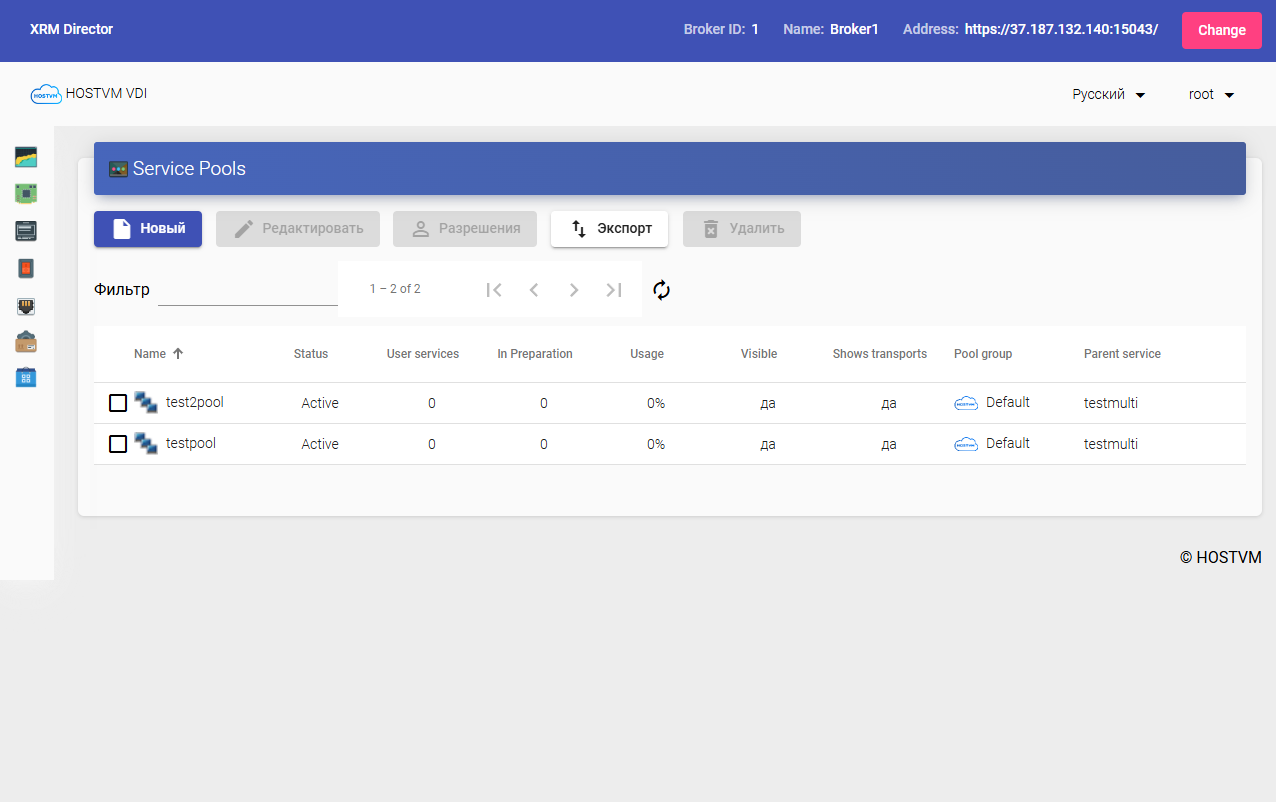
Шаг 1.5. Проверка состояния резервной площадки
Переключитесь на второй брокер (Broker2) через кнопку Change или вернитесь в раздел Configure Brokers и нажмите Управление выбрав Broker2. Убедитесь, что:
- раздел сервис-пулов на резервной площадке пуст;
- testpool и test2pool отсутствуют.
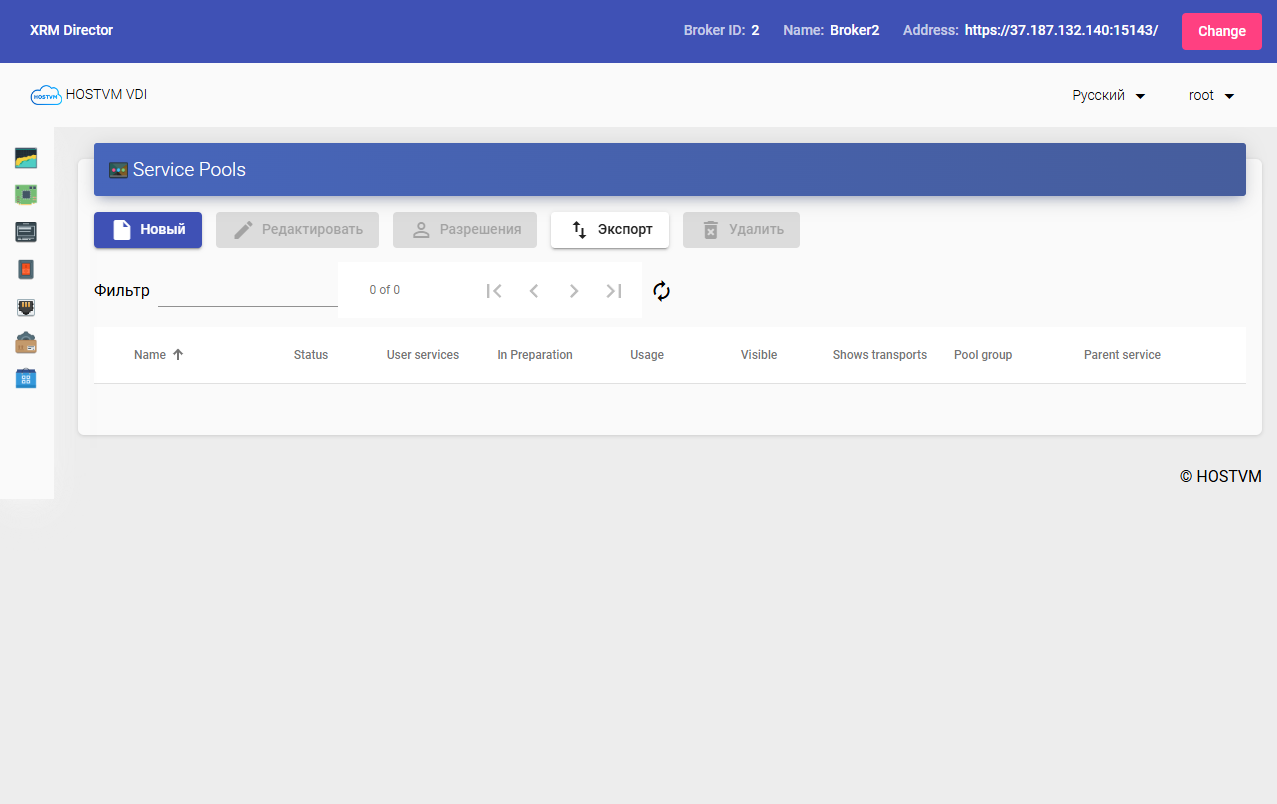
Конфигурация брокеров завершена.
Шаг 2. Настройка группы брокеров (Groups)
После регистрации брокеров необходимо объединить их в группу. В боковом меню выберите раздел Группы.
Группа – это логическое объединение двух брокеров для обеспечения катастрофоустойчивости. Каждая группа содержит основной (Primary) и резервный (Secondary) брокер.
⚠️ Без создания группы система не сможет однозначно определить, откуда должна считываться конфигурация и куда именно её необходимо переносить. Группа является обязательной сущностью для создания задания миграции.
Создание новой группы
В форме создания группы доступны следующие поля:
| Поле | Описание | Пример |
|---|---|---|
| Group Name | Уникальное имя группы. Рекомендуется использовать имя, ясно отражающее назначение связки площадок. | Group 1 |
| Primary Broker | Основной брокер – площадка-источник конфигурации. | Broker1 |
| Secondary Broker | Резервный брокер – площадка-приёмник конфигурации. | Broker2 |
Для создания группы:
Нажмите кнопку Добавить и заполните параметры создания группы:
- Укажите имя группы.
- Выберите основной брокер в поле Primary Broker.
- Выберите резервный брокер в поле Secondary Broker.
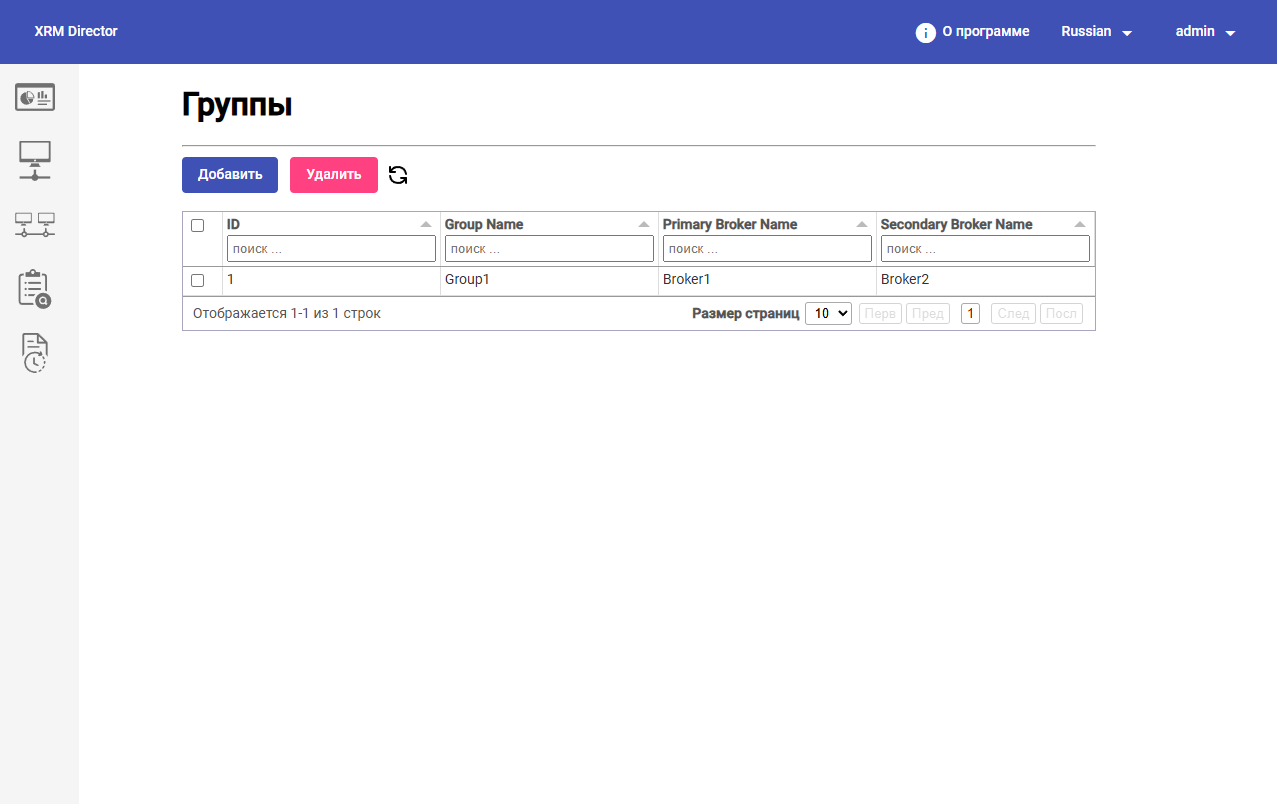
⚠️ Перед сохранением всегда перепроверяйте, что основной и резервный брокеры не перепутаны местами. Ошибка в назначении ролей приведёт к тому, что миграция пройдёт в обратном направлении.
После сохранения убедитесь, что группа отображается в списке с корректными параметрами:
- Group Name = Group 1;
- Primary Broker Name = Broker1;
- Secondary Broker Name = Broker2.
Именно на основе этой группы система будет выполнять задания миграции – переносить конфигурацию с основного брокера на резервный.
Настройка группы завершена.
Шаг 3. Создание задания миграции (Jobs)
Группа настроена – переходим к созданию задания миграции. В боковом меню выберите раздел Задания – здесь создаются задания, определяющие какие именно сервис-пулы будут перенесены и в рамках какой группы брокеров это произойдёт.
В верхней части раздела доступна панель управления заданиями:
| Действие | Описание |
|---|---|
| Добавить | Создание нового задания миграции |
| Удалить | Удаление задания |
| Сгенерировать конфигурацию | Генерация плана восстановления по выбранному заданию |
| Запустить | Запуск миграции по подготовленному плану |
Создание нового задания
Нажмите Добавить и заполните параметры задания:
Job Name (имя задания)
Уникальное имя задания миграции. Рекомендуется выбирать имя, которое ясно отражает суть операции.
Пример: DailyBackupJob
Group (группа брокеров)
Группа, по которой будет выполняться миграция. Выбирается из ранее созданных групп.
Пример: Group 1
Pools (сервис-пулы)
Перечень целевых сервис-пулов, конфигурация которых должна быть перенесена на резервную площадку.
Пример: testpool;test2pool
- Укажите имя задания.
- Выберите группу брокеров в поле Group.
- Перечислите целевые сервис-пулы в поле Pools.
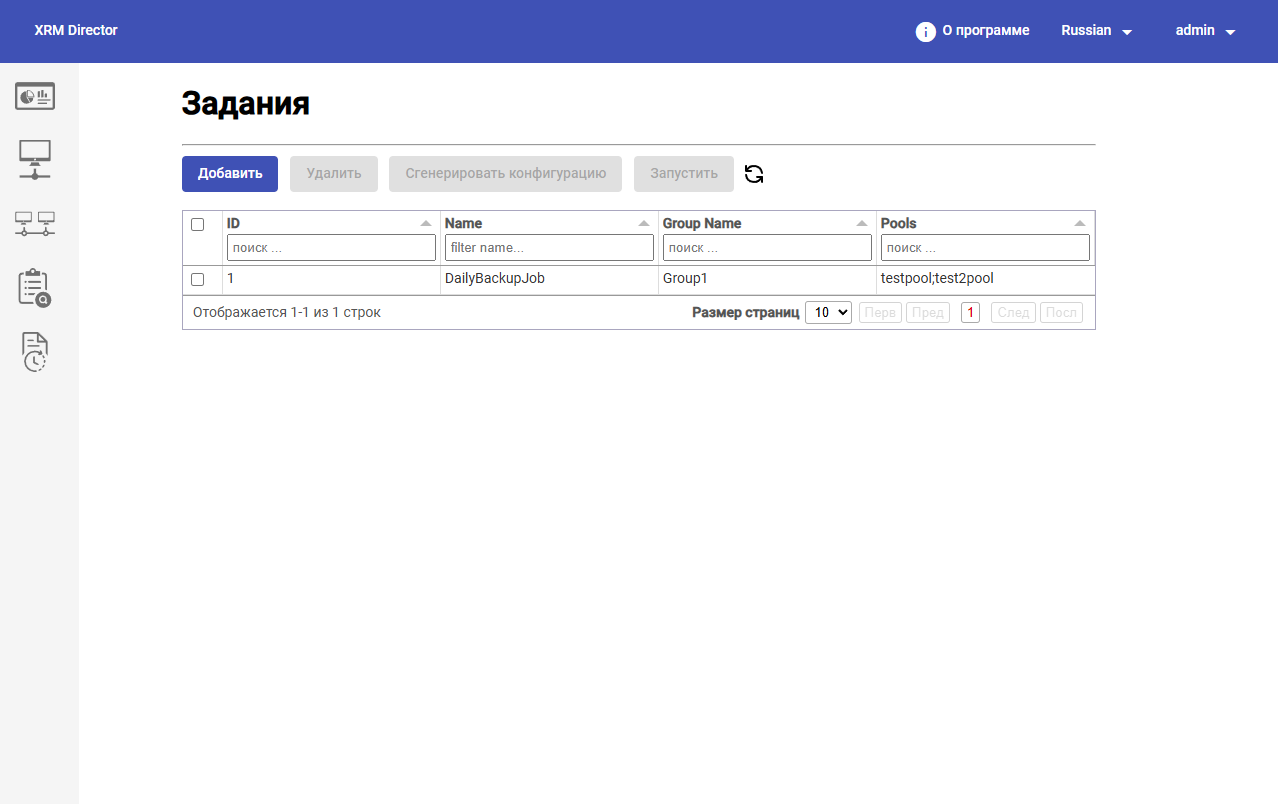
После сохранения задание должно отобразиться в списке со следующими параметрами:
- Name = DailyBackupJob;
- Group Name = Group 1;
- Pools = testpool;test2pool.
⚠️ Жизненный цикл задания: создание → проверка → генерация конфигурации → запуск → анализ журналов.
Настройка задания миграции завершена.
Шаг 4. Генерация плана восстановления
Задание создано – теперь необходимо сгенерировать план восстановления. На этом этапе XRM Director подключается к основному брокеру, анализирует конфигурацию выбранных сервис-пулов и формирует план переноса.
Запуск генерации
- Выделите задание DailyBackupJob в списке, отметив чекбокс.
- Нажмите кнопку Сгенерировать конфигурацию.
Система анализирует конфигурацию выбранных сервис-пулов на основном брокере и формирует план переноса.
Что делает система на этом этапе
На этапе генерации XRM Director:
подключается к основному брокеру (Primary Broker);
считывает конфигурацию указанных сервис-пулов;
сохраняет все параметры: состояние, транспорты, группы доступа, authenticators, пользователей;
формирует внутренний план миграции.
Для корректной генерации плана необходимо, чтобы основная площадка была доступна и учётные данные, указанные при регистрации брокера, были актуальными.
План восстановления сгенерирован.
Шаг 5. Запуск миграции
После успешной генерации плана всё готово к выполнению миграции.
Запуск переноса конфигурации
- Убедитесь, что задание DailyBackupJob выделено в списке.
- Нажмите кнопку Запустить.
XRM Director начинает перенос конфигурации testpool и test2pool с основного брокера на резервный в рамках Group 1.
Что делает система на этом этапе
Во время выполнения Run XRM Director:
- считывает ранее сформированный план из файла конфигурации;
- подключается к резервному брокеру (Secondary Broker);
- пошагово создаёт и воспроизводит объекты – authenticators, группы, пользователей;
- переносит конфигурацию сервис-пулов;
- воспроизводит полную структуру основной площадки на резервном брокере.
⚠️ Перед выполнением Run рекомендуется убедиться, что:
- выбрано правильное задание;
- группа брокеров указана корректно;
- резервная площадка доступна;
- список сервис-пулов соответствует согласованному плану восстановления;
- на резервной площадке нет конфликтующей конфигурации.
Миграция запущена.
Проверка результата:
С помощью функции Управление из раздела Брокеры мы можем переключаться между интерфейсами управления брокеров. На площадке Broker 2 в разделе Просмотр сервис-пулов теперь отображаются перенесенные пулы (testpool и test2pool), что подтверждает успешное завершение миграции и готовность резервной площадки к работе.
Шаг 6. Просмотр журналов выполнения (Logs)
Переходим в раздел Журналы, чтобы проследить ход выполнения задания и убедиться в успешном завершении операций, в боковом меню выберите раздел.
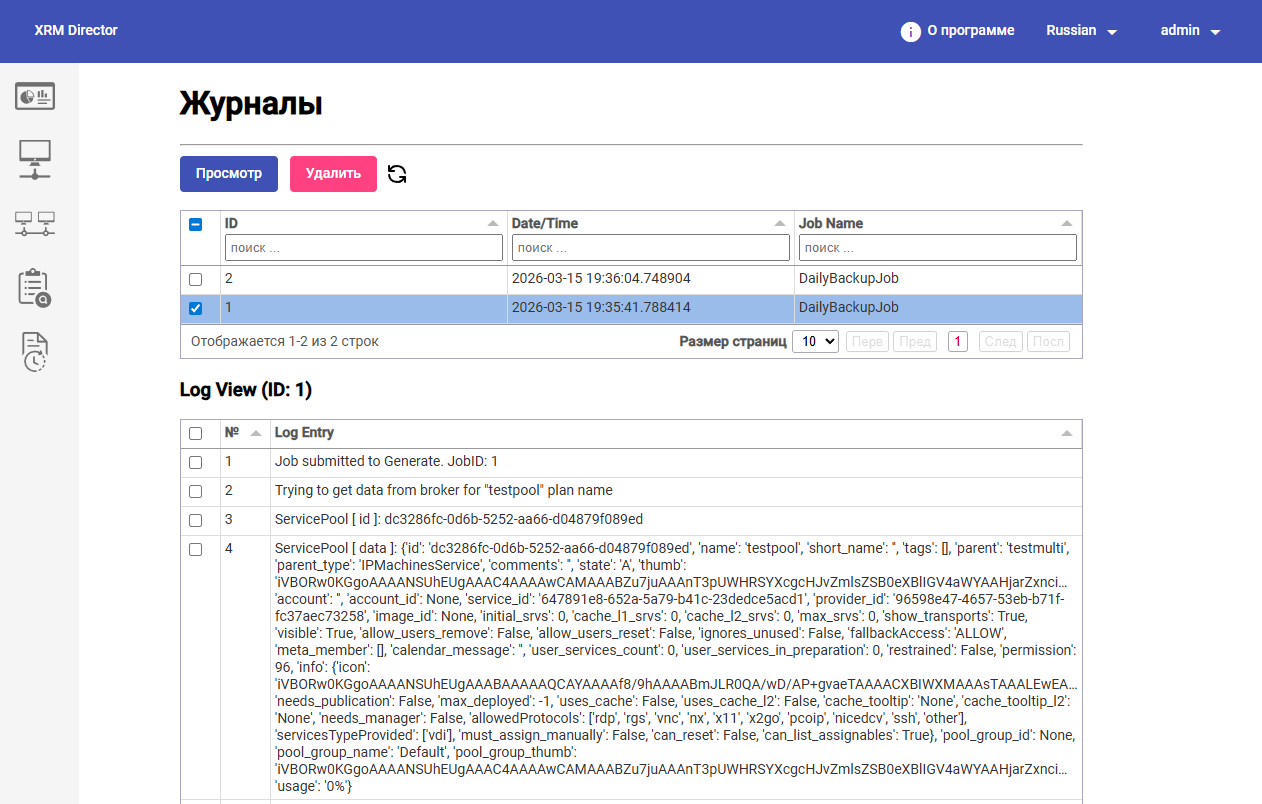
В таблице журналов должны отображаться как минимум две записи для задания DailyBackupJob Запись генерации плана восстановления и запись выполнения миграции.
Шаг 6.1. Анализ записи 1 - генерации плана восстановления
Выберите первую запись – журнал генерации плана. Для просмотра содержимого:
- Выберите нужную строку в таблице журнала.
- Отметьте её чекбоксом.
- Нажмите кнопку просмотра.
В журнале должны отображаться:
- запись о подключении к основному брокеру;
- считанная конфигурация целевых сервис-пулов;
- детально все атрибуты сервис-пула: состояние, транспорты, группы доступа, authenticators, пользователи;
- отсутствие ошибок чтения конфигурации.
Шаг 6.2. Анализ записи 2 - выполнение миграции
Выберите вторую запись – журнал выполнения миграции.
В журнале пошагово отображается:
- чтение сохранённого плана из файла конфигурации;
- отправка данных на резервный брокер;
- создание authenticators;
- создание групп;
- создание пользователей;
- создание и привязка сервис-пулов;
- полное воспроизведение структуры основной площадки.
В случае неуспешного выполнения журнал будет содержать информацию об ошибках, которая поможет определить причину сбоя.
Анализ журналов завершён.
Шаг 7. Проверка результатов миграции
Миграция выполнена. Теперь необходимо убедиться в фактическом результате переноса конфигурации на резервную площадку.
Шаг 7.1. Открытие резервного брокера
- Вернитесь в раздел Configure Brokers (В боковом меню раздел Брокеры.)
- Выберите второй брокер – резервную площадку (Broker2).
- Нажмите Управление, чтобы открыть интерфейс Broker2.
Шаг 7.2. Проверка панели управления
На панели управления Broker2 убедитесь, что теперь здесь отображаются сервис-пулы, до миграции было значение "Сервис-пулов: 0".
Шаг 7.3. Проверка сервис-пулов
Перейдите с главного дашбоарда в раздел "Просмотр сервис-пулов" на Broker2 и убедитесь, что:
- оба пула – testpool и test2pool – успешно перенесены;
- оба пула находятся в статусе Active;
- конфигурация полностью воспроизведена: всё идентично основной площадке.
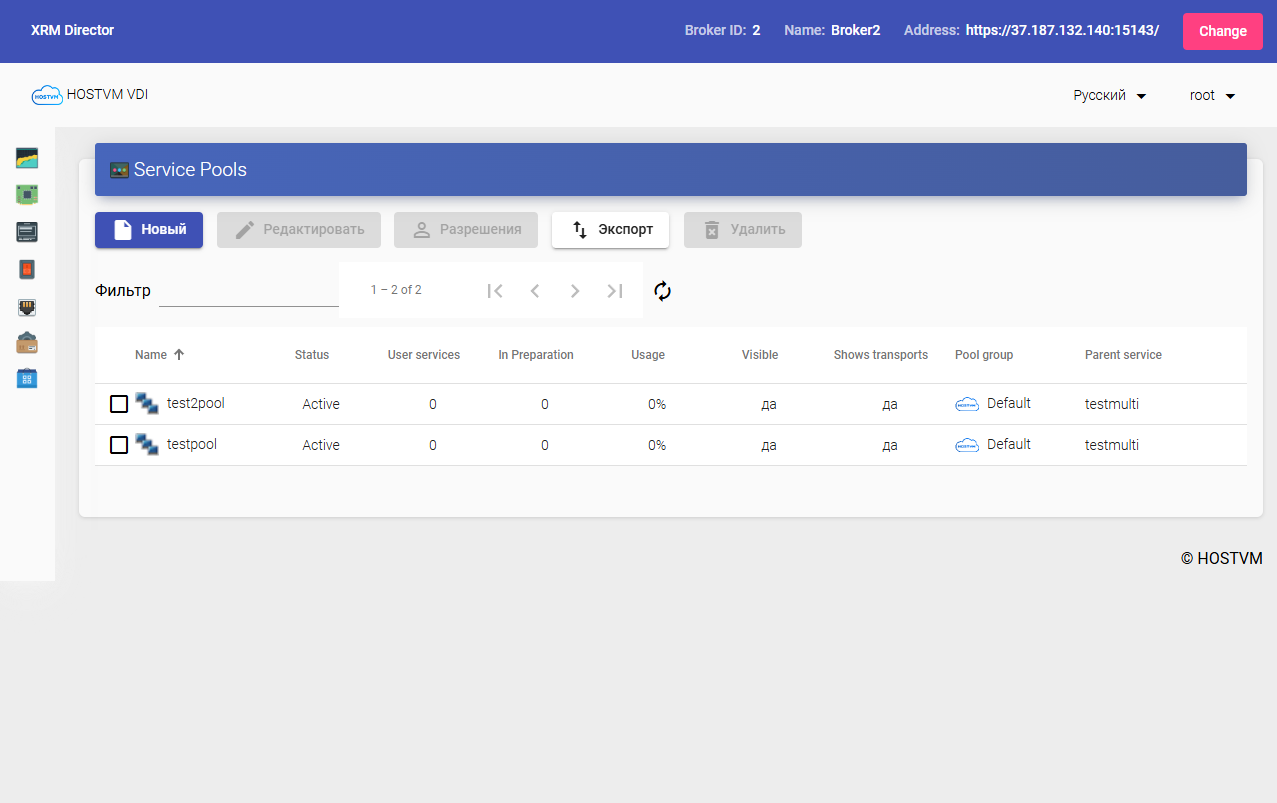
Шаг 7.4. Что считается подтверждением успешной миграции
Администратор может считать миграцию успешной, если одновременно выполнены следующие условия:
- в журналах нет критических ошибок;
- операция генерация конфигурации завершилась успешно;
- операция запуск миграции завершилась успешно;
- на резервном брокере появились ожидаемые сервис-пулы;
- сервис-пулы находятся в статусе Active;
- ключевые элементы конфигурации воспроизведены корректно.
Итог
В рамках данного руководства был продемонстрирован полный цикл работы XRM Director: от регистрации брокеров до переноса конфигурации на резервную площадку.
Весь процесс включает в себя следующую последовательность шагов:
| Шаг | Действие | Результат |
|---|---|---|
| 1 | Настройка брокеров | Основная и резервная площадки зарегистрированы в системе |
| 2 | Создание группы | Брокеры объединены в логическую группу |
| 3 | Создание задания миграции | Определены целевые сервис-пулы для переноса |
| 4 | Генерация плана | Конфигурация основной площадки считана и сохранена |
| 5 | Запуск миграции | Конфигурация перенесена на резервную площадку |
| 6 | Просмотр журналов | Ход выполнения проверен, ошибки отсутствуют |
| 7 | Проверка результатов | Сервис-пулы появились на резервном брокере |
Без XRM Director эти операции потребовали бы ручного копирования настроек между брокерами – долго, сложно и с высоким риском ошибок. XRM Director автоматизирует обеспечение катастрофоустойчивости инфраструктуры, делая процесс восстановления быстрым, надёжным и прозрачным.
⚠️ Обратите внимание, что данный документ описывает типовой сценарий миграции конфигурации. В зависимости от конкретной ситуации и конфигурации вашей инфраструктуры OpenUDS могут потребоваться дополнительные действия и настройки.